Вы не просили, а я сделал. По большей части лично для себя, чтобы было удобнее сидеть на сайте.
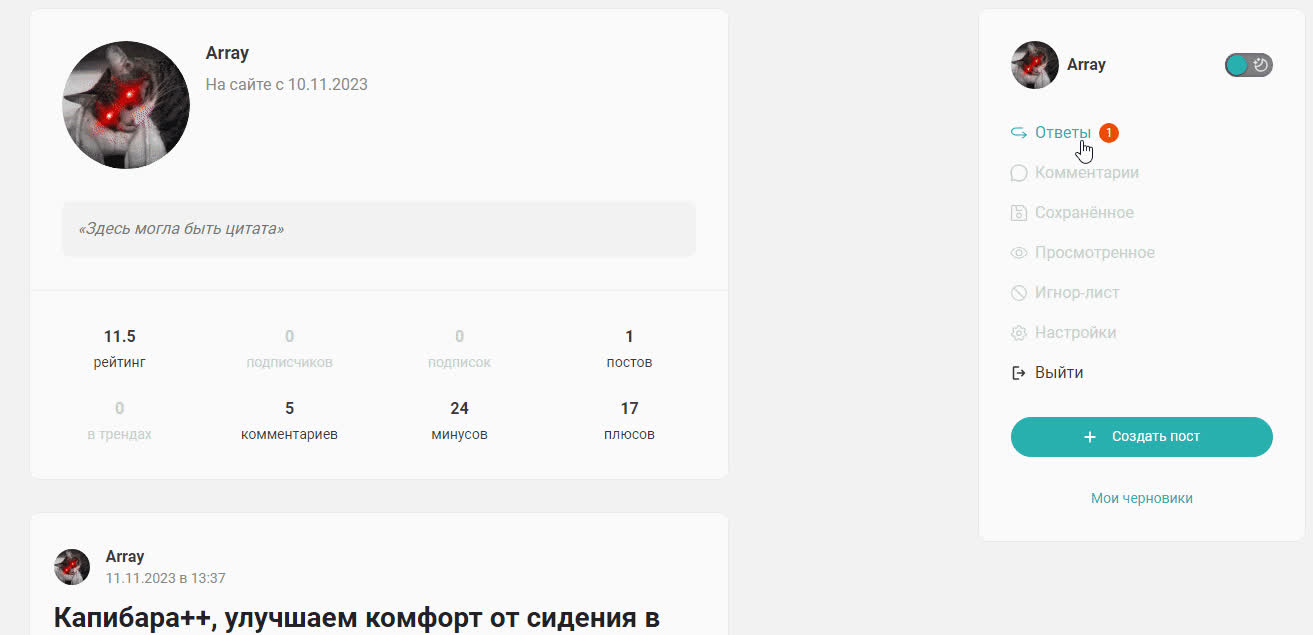
Изменил левый сайдбар. Добавил иконки, избавился от белого пузыря и прикрепил меню к самому краю. В таком виде оно меньше привлекает к себе внимания во время чтения постов. Правый сайдбар, аналогично прилепил к правому краю, но пока что не перерабатывал.
Добавил индикацию непрочитанных ответов в правом сайдбаре. Плюс меняется иконка на вкладках.
При переходе в ответы, непрочитанные подсвечиваются.
GIF
Сделал автоматические сворачивание постов, которые вы уже видели в лентах. При этом сворачивание у просмотренных постов более агрессивное, никакого текста и изображений не остается, только кнопка "развернуть". И заголовок серого цвета.
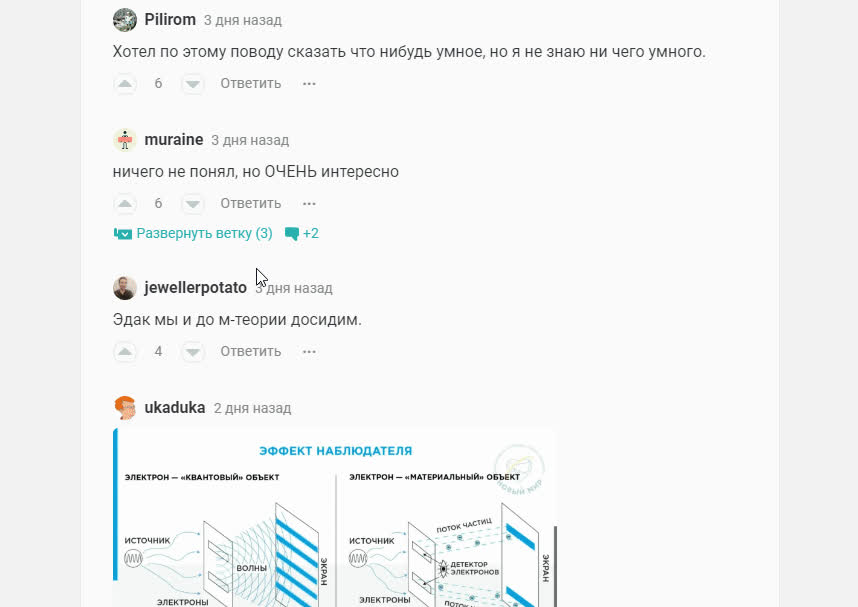
Если вы заходили хотя бы раз в пост, то для поста начинают отслеживаться новые комментарии. Когда вы позже встретите пост в ленте, то рядом с количеством будет отмечено сколько именно из этих комментариев новые.
При входе в пост, эти комментарии соответственно будут подсвечены. Если комментарии скрыты в ветке, то у ветки будет отображаться сколько в ней новых комментариев.
GIF
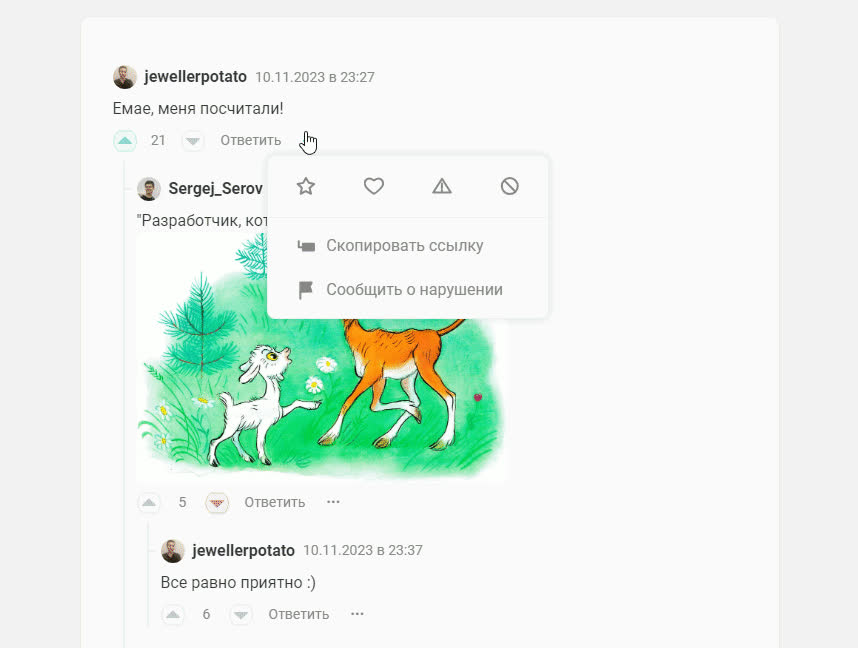
Добавил контекстное меню у комментариев, в котором можно давать пользователям декоративные отметки рядом с ником (и в будущем подписываться), добавлять комментарии в игнор, копировать ссылку на комментарий и отправлять репорт (тоже в будущем, когда появится такой функционал).
Скрытые комментарии не удаляются вместе с ветками контента, а просто скрываются заглушкой. В любое время можно их открыть, почитать и обратно разблокировать пользователя.
GIF
Заменил окно увеличения картинок на более привычное, где колесом мыши картинка приближается/отдаляется и по ней можно перемещаться перетягиванием. При этом увеличивать можно картинки как в постах, так и в комментариях.
Т.к. в этот раз новой функциональности многовато, то всё ещё могут быть где-то ошибки. Если найду, то соответственно буду ещё обновлять скрипт.
Разработчики обещают со временем добавить часть функций из моего скрипта, вы можете подождать их или если вам внетерпёж как и мне, то можно пользоваться скриптом прямо сейчас.
Давно хотел поднять собственный облачный сервер для хранения каких то личных моментов (фото, видео и тд…), т.к. хранить на смартфоне всю информацию не очень хорошо (забивает драгоценную память на моем iPhone), а так же хотелось бы всегда иметь под рукой доступ к часто используемым файлам.
Наткнулся на Nextcloud (open source программа, с помощью которой можно организовать собственное облачное хранилище). Выглядит все это дело так:
Внешний вид страницы с виджетами, она же главная. Тут можно настроить отображение различных виджетов для своего удобства.
Хранилище файлов
Галерея с имеющимися изображениями
Мобильное приложение. Для подключения к серверу достаточно скачать Nextcloud из PlayMarket или AppStore, запустить и указать адрес сервера, где установлен Nextcloud
Так выглядит приложение для Windows. Скрывается оно в трее. Минус в том, что при загрузке файлов оно должно быть открыто, но надеюсь, в будущем это исправят.
В настройках системы имеются ссылки для скачивания клиентов, доступных под разные операционки, а так же огромное количество других параметров, которые можно настроить под себя, например внешний вид.
В системе можно завести пользователя и выделить ему определенное кол-во места на сервере под файлы.
а так же разделы: События, контакты, почта, календарь, заметки и многое другое . Кстати, присутствует поддержка офисных документов… Еще в nextcloud имеется центр приложений, откуда можно скачать полезные для себя скрипты.
В этой статье я распишу установку пакета на сервере.
В моем случае параметры сервера такие:
CPU: Intel(R) Xeon(R) CPU E5-2643 0 @ 3.30GHz (1 core)
HDD: 512GB
ОЗУ: 4GB
OS: UBUNTU 22.04
Нагрузка:
Ресурсов процессора кушает мало, использование памяти ~1,5Гб
Установку операционной системы на сервер или какие либо настройки виртуальной тачки (своей или арендованной), я описывать не буду, мануалов по этому делу полно в интернете.
Итак установка NextCloud:
Подготовка к установке
Для начала установим необходимые пакеты:
Веб-сервер Apache, базу данных MariaDB и различные модули для PHP:
Мы установили основной набор пакетов для Nextcloud. Если вы решите добавить дополнительные приложения (аддоны), тогда возможно потребуется установить дополнительные пакеты. Перед началом установки новых приложений рекомендуется внимательно изучить их требования и устанавливать необходимые пакеты по мере необходимости.
Большинство настроек Nextcloud сохраняет в базе данных. Поэтому перед первым запуском мы создадим базу данных и пользователя, а сам Nextcloud автоматически сформирует необходимые таблицы, индексы и представления. Для доступа к нашему локальному серверу мы воспользуемся простой консольной утилитой mysql.
sudo mysql
Создадим пользователя и БД. Введите следующие команды, и не забудьте установить пароль! Также можно указать другое имя пользователя и БД при необходимости.
CREATE USER 'nextcloud_user'@'localhost">localhost' IDENTIFIED BY 'ВАШ__ПАРОЛЬ'; CREATE DATABASE IF NOT EXISTS nextcloud CHARACTER SET utf8mb4 COLLATE utf8mb4_general_ci;GRANT ALL PRIVILEGES ON nextcloud.* TO 'nextcloud_user'@'localhost">localhost';FLUSH PRIVILEGES;
База настроена, выходим из командной строки SQL:
quit;
Установка и настройка Nextcloud
Теперь мы готовы к установке Nextcloud. Скачиваем самую последнюю версию и распаковываем ее:
Теперь настроим Apache. Создайте файл /etc/apache2/sites-available/nextcloud.conf с настройками виртуального хоста.
В качестве доменного имени мы будем использовать cloud.YOU_DOMAIN.com, а вам необходимо указать свой домен:
<VirtualHost *:80> DocumentRoot /var/www/nextcloud/ ServerName cloud.YOU_DOMAIN.com <Directory /var/www/nextcloud/> Require all granted AllowOverride All Options FollowSymLinks MultiViews <IfModule mod_dav.c> Dav off </IfModule> </Directory> </VirtualHost>
Чтобы Apache начал использовать этот файл конфигурации, выполните в shell-консоли команду:
a2ensite nextcloud.conf
Далее активируем несколько модулей Apache, которые необходимы Nextcloud для корректной работы:
a2enmod rewritea2enmod headers a2enmod env a2enmod dir a2enmod mime
Перезапустим Apache, чтобы применить все выполненные настройки:
service apache2 restart
Получение TLS-сертификата
Nextcloud в настоящее время готов к использованию, однако работает по протоколу HTTP и не обеспечивает шифрование трафика. Для увеличения безопасности сервера мы планируем выдать и настроить бесплатный TLS-сертификат от Let’s Encrypt. Первым шагом будет установка утилиты certbot, которая автоматически генерирует и обновляет TLS-сертификаты.
sudo apt-get install -y certbot
Запросим сертификат с помощью команды (не забудьте в параметре указать свое доменное имя):
Затем Certbot запросит указать адрес электронной почты и согласиться с условиями использования. На этот адрес будут приходить уведомления о скором истечении срока сертификата. Сертификаты Let’s Encrypt действительны 90 дней. Для автоматического обновления сертификата добавьте задание cron или таймер systemd, который будет запускать следующую команду.:
sudo certbot renew --quiet
Теперь необходимо включить соответствующие модули в Apache, чтобы он начал использовать SSL-сертификаты:
a2enmod ssl
a2ensite default-ssl
И еще раз перезапустим Apache, чтобы он применил новые настройки:
service apache2 reload
Инициализация облака Nextcloud и начальный интерфейс
Откроем в браузере страницу https://cloud.YOUR_DOMAIN.com и увидим окно первоначальной настройки Nextcloud. Создадим учетную запись администратора, а также укажите название БД, пользователя и пароль, которые мы заводили на этапе настройки MariaDB. При необходимости также можете поменять каталог, где будут размещаться пользовательские данные.
Имя пользователя и пароль - это данные, под которыми Вы будете авторизовываться в системе, как администратор. Пользователь базы данных, пароль и название мы создавали выше (В разделе «Подготовка к установке)
Затем появится окно для ввода учетной записи, где требуется ввести логин и пароль для только что созданного пользователя. После завершения начальной настройки мы перейдем к основному интерфейсу Nextcloud. Здесь уже доступны примерные файлы для ознакомления и базовые приложения активированы, такие как синхронизация файлов, просмотр фотографий, создание записей и другие функции.
Nextcloud успешно установлен и готов к использованию. Теперь вы можете создавать новых пользователей, добавлять дополнительные приложения и настраивать Nextcloud различными способами по вашему усмотрению.
Мы успешно развернули и сконфигурировали облачное хранилище Nextcloud на нашем собственном сервере. Все требуемые зависимости были установлены, MariaDB и Apache были предварительно настроены для развертывания, а сервер был защищен бесплатным SSL-сертификатом от Let’s Encrypt для обеспечения шифрования трафика.
После установки настоятельно рекомендую заглянуть в раздел «Параметры сервера - Общие сведения» и убедиться в отсутствии ошибок сервиса. (В моем случае были ошибки с SSL сертификатом, а так же некоторые системные ошибки, решил гугля, а так же читая документацию)
В настройках приложения на смартфоне я настроил автоматическую выгрузку фото и видео, снятых с камеры прямиком на сервер.
Немного поигрался с шаблоном, установил меню по центру и добавил анимированный фон, который благополучно стащил с оформления почты в Яндекс.
Центр приложений выглядит так. Слева, в меню, можно выбрать интересующую категорию скриптов.
В разделе с файлами можно выдать общий доступ для пользователей (если такие имеются) или отдать файл ссылкой для скачивания.
Зашел я утром во флуд, а он мне как раз, а там у комментариев жопы обрезаны.
Почесал я голову и попросил deepseek написать мне скрипт, который вдвое расширяет центральный блок. Из-за таких манипуляций может уехать оформление, поэтому не рекомендуется юзать его на постоянной основе.
Для использования скриптов необходимо сначала установить менеджер скриптов Tampermonkey или Violentmonkey
Приветствую пользователей desktop версии сайта, остальным соболезную. Если у вас складывалось ощущение, что комментарии с компьютера выглядят очень хаотично и нечитаемо, то скорее всего вам не показалось. Как и мне, поэтому собрал простой скрипт улучшающий жизнь:
Поменял интервалы между блоками текста, ником и блоком оценок, чтобы комментарии отделялись друг от друга. Плюс, поменял внешний вид оценок на привычные плюсеки и минусеки (это не запатентовано пикабу, никто вас за это не укусит!), сделал полосы веток более мягкими и пофиксил им контейнеры чтобы проще попадать по ним было, метку ТС сделал менее выделяющейся и поменял на капибаро-понятное "Автор". И чтобы совсем хорошо, сделал новую иконку раскрытия комментариев, ибо не всё то золото что сжижено с пикабу.