Условия: телевизор должен быть с технологией SMART TV и подключен к тому же роутеру что и компьютер, неважно по wi-fi или через кабель.
Открыть браузер Chrome. Меню-трансляция
2. Выбрать источник "Трансляция экрана" и телевизор. Он у меня называется "телевизор".
3. Выбрать экран (просто у меня 2 экрана), поставить галочку про аудио и нажать поделиться. Готово.
_________________ Очень удобно смотреть фильмы скачанные с торрентов. Я про эту функцию узнал только вчера вообще. В такие моменты чувствуешь себя идиотом. Может быть еще кто не знает.
Недавно был пост, человек писал про бесплатный вайфай, мол антена недотягивает. И ждёт новую приблуду. Давно и успешно пользуюсь такого типа девайсами. Ловит 70 сетей против 15 встроенной. Под Линукс работает в режиме монитора, для тех кто в курсе.
Ребят, пропал звук в хроме. Именно в хроме, на ноуте работает, в других браузерах тоже. Перепробовал всё уже, обновления, перезагрузки, в настройках копался — ничего не помогает. Что это может быть и как вылечить?
Всем привет. Рубрика - когда цены на металлолом были хорошие...
Достался мне от старой хозяйки дачи вот такой телевизор:
Некоторые фотографии находятся в галереях и их можно листать.
Сначала я его хотел продать именно, как телевизор, но цену выше 500 рублей не предлагали. И то - только один раз. Стоял он у меня год, а потом думаю: дай-ка попробую разобрать его и сдать в металлолом. Решил сначала прикинуть, сколько там меди...
Начал разбирать - задняя крышка снялась очень легко:
А вот и наша цель:
Сам я в электронике совсем не силен - навыков ноль. По-этому, разбирал аккуратно и основательно:
Лампы собирал отдельно, ибо просили на барахолке:
Еще одна катушка:
Извлек нутрянку:
Вот и она:
Пока отложил это:
Разбирать было довольно легко:
Ух, как нравилось метать в детстве эти Ш-образные железяки:
Продолжаю разбирать катушки:
Просто наматывал на руку:
А вот и вся медь:
Вышло ровно полтора кг:
На 750 рублей.
Теперь вывод - можно заморочиться. Один телевизор можно разобрать за полтора часа. Если сдавать все, включая чермет и платы, то можно заработать 1200 - 1400 рублей.
И еще раз напомню - навыков в этом деле у меня - никаких.
К чему я это проверял? Да дело в том, что почти в каждой заброшке, я нахожу один такой телевизоров, в 90% случаев. А то и 2-3.
Думается - буду забирать теперь.
Полная сумма за весь телек с черметом и лампами 1200 рублей.
Это будет очень длинная статья, запасайтесь чем-нибудь вкусным и мы начинаем.
Сразу хочется окунуться в свои воспоминания. Мой первый компьютер у меня появился в году так 1996-1997, не помню точно. Помню, только что это был 286 и на этом все. Из игр там был любимый F-19 (до сих пор руки помнят, как играть), Поле чудес с Якубовичем, Цветные линии, ShortLine, SupaPlex и Sea War. Что с ним стало потом, я уже не помню, на его замену пришел моноблок Compaq на 486 процессоре, там список игр был больше.
Наш гость сегодня на 70% собран из деталей 1996-1997 года. Судя по некоторым гарантийным пломбам, он до меня добрался почти в полном составе с момента сборки.
В составе компьютера отсутствуют Floppy дисководы, что для таких компьютеров не норма.
Данный компьютер относится к форм-фактору AT. Корпуса в то время отличались в основном только передней декоративной панелью, либо расположением на столе (стоя\лежа). Так же стандарт AT предусматривал разъем DIN-5 для клавиатуры и механическую кнопку включения\выключения компьютера. Именно поэтому мы видим знаменитую надпись «Теперь питания компьютера можно отключить»
Задняя панель богата на разъемы. На моей памяти я не помню такого оснащения у своего компьютера или компьютера знакомых. У нас тут имеется COM9, COM25, LPT, PS\2 для мышки. Остальные разъемы мы рассмотрим чуть позднее, когда заглянет внутрь.
Кабель менеджмент вышел из чата.
А вот и внутренности. Выглядит классически для того времени. Единственное что выбивается из общей картины это USB контроллер и отсутствие Floppy дисковода.
Материнская плата FIC PA-2002
Материнская плата форм-фактора Baby-AT. На плате установлен Socket 7, имеется 4 слота оперативной памяти типа SIMM на 72 контакта, 4 разъема PCI и 3 разъема ISA. Так же имеется 2 разъема IDE, FDD, 2 разъема COM, LPT, PS\2. Рядом с процессором находится слот для КЭШа второго уровня. Питание платы обеспечивают разъемы AT P8 & P9. Разъем DIN-5 предназначен для подключения клавиатуры.
Северный мост VIA.
Южный мост VIA.
В даташите данная микросхема называется DATA контроллер.
Контроллер клавиатуры.
Все 4 микросхемы VIA взаимосвязаны и описаны в общей документации как VIA Apollo Master.
Мультиконтроллер.
Микросхема BIOS. На белой наклейке указана версия прошивки, которая прошита с завода.
Тут мы приостановим нон-стоп из фотографии. Дело в том, что для Intel Pentium требуется установка пары плашек памяти SIMM для работы в 64 битном режиме. Однако в нашем случае стоит чипсет VIA Apollo Master, который позволяет работать нечетному количеству планок. Если обратится к официальной документации, то там в описании к контроллеру памяти есть пункт, где указано возможность работы в 64 и 32 битном режиме памяти.
Процессор Intel® Pentium® 133MHz. Кстати он с сюрпризом.
Процессор Intel® Pentium® 133MHz. По гарантийной наклейке можно судить о ноябре 1996 года.
Когда я фотографировал процессор, я заметил под углом двойную маркировку. Старая маркировка соответствует процессору Intel Pentium 120MHz. На "пузе" процессора следов двойной маркировки не обнаружено.
Если приглядеться то видно старую маркировку SL22M.
Оперативная память SIMM 72Pin
Планки оперативной памяти SIMM. 3 планки по 8 Мегабайт.
Видеокарта S3Trio 32 2Mb.
О данной видеокарте мы писали статью. Если вы хотите знать о ней побольше переходите по этой ссылке.
Сетевая карта 3Com 905B
Хотел бы сделать небольшое отступление, связанное с сетевыми картами. В наше время это уже давно не важно, но раньше… Сетевые карты (как и модемы) делятся на два типа: Аппаратные и программные. Программные сетевые карты (по факту они называются сетевым адаптером) загружают процессор при обработке каких либо данных. Если для Core 2 Duo или AMD Athlon эта нагрузка не существенна, то для Pentium 3 скорость скачивания в 7 мегабит может полностью загрузить процессор. В аппаратных сетевых картах обработка данных происходит без участия процессора, поэтому при ее использовании на компьютер не накладывается дополнительная нагрузка. Именно сетевая карта 3Com 905B которая используется в этом компьютере аппаратная, следовательно, она не нагружает процессор при работе с сетью.
USB контроллер NEC. Единственная частичка свежего в данном компьютере.
Звуковая карта ESS ES1868F
Звуковая карта ESS ES1868F имеет 16 битный разъем ISA. Данная звуковая карта могла идти с распаянным контроллером IDE, но не в нашем случае. На звуковой карте предустановлен усилитель TEA2025B.
Кстати данные звуковые карты с трудом, но можно запустить на Windows XP.
Жесткий диск Samsung WN316025A IDE 1.6Gb
На наклейке накопителя можно увидеть дату май 1997 года. А что за дата указана маркером мне неизвестно. По данному диску я написал отдельную статью.
Разъемы питания материнской платы с блока питания P8 & P9.
При подключении материнской платы к блоку питания разъемы можно легко перепутать и подключить неправильно. Я за всю свою практику запомнил одно, подключать эти разъемы черными проводами друг к другу.
Начальный экран процедуры POST
Как вы можете заметить, версия BIOS не соответствует той, что была указана на наклейке микросхемы BIOS. Все верно, BIOS на этой плате я обновлял, причем прошивал через программатор.
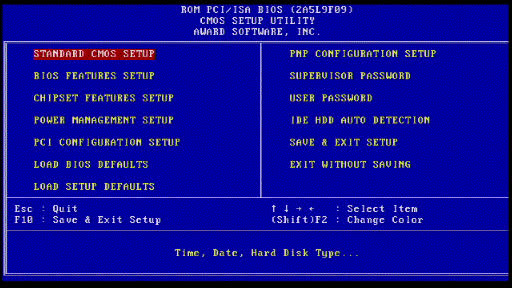
Начальный экран выглядит достаточно привычно для многих из вас. Пока не появились полноценные логотипы и загрузочные картинки (AsRock N68 передает привет), Award BIOS выглядел так много лет. Как вы можете заметить вместо 4 строчек опрашиваемых устройств, показывается всего две, другие каналы были отключены для более быстрой загрузки, но все равно компьютер загружает чуть больше 3 минут.
Сам BIOS выглядит классическим, два столбца с перечислением пунктов меню. До Pentium 4 Award BIOS имел несколько цветовых гамм которые переключаются комбинацией Shift+F2
GIF
Анимация с изменением цветовой палитры BIOS. Из за ограничение площадки пришлось порезать качество.
Я записал ролик по запуску данного компьютера. На видео можно услышать с каким звуком работает жесткий диск, а так же услышать звук загрузки операционной системы.
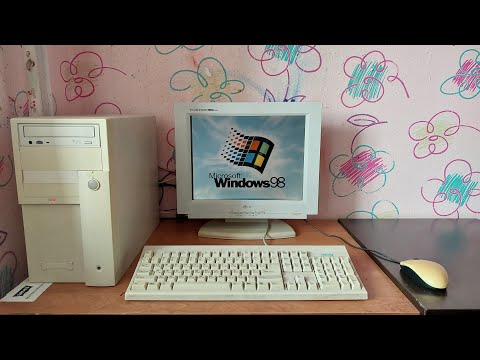
Логотип загрузки Windows 98 по моему мнению самый красивый из всех.
Если честно, данной конфигурации мало для Windows 98. С момента нажатия на кнопку до полной прогрузки системы проходит чуть более трех минут. Хотя при этом мы даже вполне сносно можем посещать сайт OLD-DOS.ru с IE.
Компьютер я этот покупал для записей ретро игр для YouTube, но что-то пошло не так, канал не взлетел, и компьютер остался неудел. Когда я проводил предпродажную подготовку, были мысли установить Windows 95, но я понял, что это бы заняло еще около суток.
Я решил его полностью отснять для вас, поделиться какой либо информацией, которую вы не знали ну или просто вспомнить прошлое.
А на этой ноте я, пожалуй, закончу. Спасибо за внимание, особенно если осилили и дочитали до конца, хотя текста тут было не так много.
Обязательно будут еще статьи про компьютеры в сборе, но будет их не так много.
Жизнь заставила меня поменять очень старый компьютер на очень новый. На основании этого переезда я написал краткую пошаговую инструкцию процесса экспорта-импорта операционной системы Windows. Предлагаю эту инструкцию вашему вниманию и надеюсь, что она будет для вас полезной.
Краткое содержание. Создание установочного носителя на старом компьютере с помощью утилиты "Media Creation Tool". Установка Windows на новом компьютере с помощью созданного дистрибутива на установочном носителе. Проверка, в каком состоянии у нас находится установленная Windows. Процесс активации Windows при необходимости.
Сегодня часть 1 "Экспорт".
Перенос Виндоус со старого компьютера на новый - часть 1 "Экспорт"
*** Создание установочного носителя на старом компьютере с помощью утилиты "Media Creation Tool". ***
Первым этапом нашей работы является создание на старом компьютере установочного носителя с операционной системой Windows 10.
Утилита, которая создает этот самый установочный носитель, разработана компанией Microsoft и называется "Media Creation Tool". Представляет собой эта утилита исполняемый файл с названием типа MediaCreationTool22H2.exe или с названием похожим на это.
Скачать утилиту "Media Creation Tool" можно бесплатно с официального сайта Microsoft по данным урлам:
Запасной вариант для получения нужной утилиты - задать в поисковике строку Media Creation Tool. Этот способ пригодится в том случае, если компания Microsoft поменяет свои урлы для утилиты "Media Creation Tool". Такое вполне может случится.
Что может помешать получить нужную утилиту.
Компания Microsoft то закрывает доступ к этой утилите резидентам России, то снова открывает. Четкой закономерности в ее политике нет. В настоящее время (по состоянию на 24.02.2024) доступ открыт.
Важно провести процесс до того, как сломается старый компьютер. Иначе возникают проблемы для проведения процесса, особенно в том случае, если пришел в негодность носитель информации с операционной системой (HDD, SSD).
Обратите внимание на следующее.
Утилита "Media Creation Tool" НЕ является средством для резервного копирования! Это инструмент для создания специализированного, персонального, заточенного под вас дистрибутива операционной системы. В этом дистрибутиве НЕ будет ваших файлов, созданных прикладным софтом (текстов, фото, видео).
В этом дистрибутиве должна быть зафиксирована ваша лицензия для Windows. Но эта лицензия может сработать на новом компьютере, а может и не сработать. Это на усмотрение компании Microsoft. Тут уж как повезет. Если повезет, то при установке на новый компьютер со созданного дистрибутива Windows будет лицензированной. Если не повезет, придется решать эту проблему.
После скачивания утилиты "Media Creation Tool", запускаем ее на исполнение.
USB-устройство флэш-памяти. В этом случае мы сразу производим запись на внешний носитель. Это может быть флешка, DVD диск и т.п.
ISO-файл. Сначала создается ISO-файл на нашем основном внутреннем носители информации (HDD, SSD и т.п.). Затем уже с помощью специального софта делаем запись на внешний носитель.
Процесс формирования записи на внешний носитель завершен.
Список папок и файлов на внешнем носителе.
Интересное наблюдение: утилита "Media Creation Tool" в ходе процесса сожрала зачем-то примерно 90 ГБ пространства.
Я осторожно рекомендую использовать именно флэшку HIKSEMI, упомянутую выше. Вообще, современные флешки характеризуются большим процентом брака. В этом смысле флешка HIKSEMI 128GB отличается в лучшую сторону. Я покупал в разные времена несколько штук, все они оказались без брака, отработали без сбоев и для бакапов, и для создания загрузочного носителя.
После создания загрузочного носителя, я советую больше на эту флешку ничего не записывать. Возможно, у вас возникнет вопрос, не слишком ли расточительно использовать флешку 128GB, когда требуется не более 8GB. Тут важнее фактор надежности. Но, давайте, кратко пробежимся по ценам.
В 2023 году я покупал флешки HIKSEMI 128GB по цене примерно 250 рублей за штуку. В 2024 году купил намного дороже, примерно за 500 рублей за штуку. В основном руководствовался предыдущим положительным опытом. Возможно, есть смысл попробовать для этих целей варианты флешек HIKSEMI 64GB, 32GB, 16GB. Но есть ли они вообще в розничной продаже, стоят ли они дешевле проверенного 128GB, да и работают ли они также надежно? Надо проверять. А вот версия 128GB уже проверена.
Вместо флешки можно использовать диск DVD, тут есть следующие моменты, на которые надо обратить внимание.
Есть ли у вас вообще под рукой устройство для чтения дисков DVD? У меня такое устройство есть. Оно прекрасно подключилось через порты USB и на старом, и на новом компьютере. Весь процесс создания дистрибутива Windows и последующей установки на новом компьютере прошел успешно. Но вот если в 2022 году дистрибутив Windows успешно записался на диск DVD 4GB, то в 2024 году потребовался диск 8GB. Надо иметь это ввиду.
Вообще, все эти DVD диски стали экзотикой, но в продаже до сих пор есть, стоят примерно 80 рублей за штуку (Диск DVD-R двухсторонний 9.4GB 8x в конверте, 10 штук / Болванка DVD-R DS Double Sided 9,4GB 8x). Наверное, большого смысла нет заморачивается с этими дисками, надо пользоваться флешками.
Так или иначе, дистрибутивный носитель подготовлен, теперь можно переходить к установке Windows на новом компьютере.




Комментарии