


Полное руководство по Microsoft Excel
Microsoft Excel — это мощный инструмент для работы с электронными таблицами, который широко используется для анализа данных, автоматизации расчётов, управления проектами и многого другого. В этом руководстве мы рассмотрим основные и продвинутые функции Excel, чтобы помочь вам использовать его на профессиональном уровне.
1. Введение в интерфейс Excel1.1 Основные элементы интерфейса
- Лента: Верхняя часть окна, где находятся вкладки с инструментами («Главная», «Вставка», «Формулы» и т. д.).
- Ячейки: Основные элементы таблицы, расположенные в строках и столбцах (например, A1, B2).
- Строки и столбцы: Горизонтальные строки и вертикальные столбцы обозначаются номерами и буквами соответственно.
- Рабочие листы: Вкладки в нижней части окна, где хранятся разные таблицы одного файла.
- Строка формул: Область для ввода или редактирования формул и данных в выбранной ячейке.
1.2 Настройка интерфейса
- Включите или отключите ленту, используя сочетание клавиш Ctrl + F1.
- Настройте быстрый доступ к часто используемым командам через «Панель быстрого доступа».
2. Работа с данными2.1 Ввод и редактирование данных
- Введите текст, числа или формулы, выделив нужную ячейку.
- Для редактирования нажмите F2 или дважды щёлкните по ячейке.
2.2 Форматирование данных
- Измените шрифт, размер текста, цвет заливки через вкладку «Главная».
- Используйте функции выравнивания, чтобы настроить расположение текста в ячейке (по центру, слева, справа).
- Примените числовые форматы («Денежный», «Дата», «Процентный») через группу «Число».
2.3 Упорядочивание и фильтрация
- Выделите данные и используйте команду «Сортировка» для упорядочивания по возрастанию или убыванию.
- Добавьте фильтры через команду «Фильтр» (вкладка «Данные»).
3. Формулы и функции3.1 Основы работы с формулами
- Все формулы начинаются с символа = (например, =A1+B1).
- Используйте ссылки на ячейки вместо ввода значений вручную.
3.2 Основные функции
- СУММ(A1:A10): Суммирует значения в диапазоне ячеек.
- СРЗНАЧ(A1:A10): Вычисляет среднее значение.
- МАКС(A1:A10) и МИН(A1:A10): Находит наибольшее и наименьшее значение.
- ЕСЛИ(условие; значение_если_истина; значение_если_ложь): Логическая функция.
3.3 Использование абсолютных и относительных ссылок
- Относительные ссылки (A1): Меняются при копировании формулы.
- Абсолютные ссылки ($A$1): Остаются неизменными при копировании.
- Сочетание клавиш F4 переключает тип ссылки.
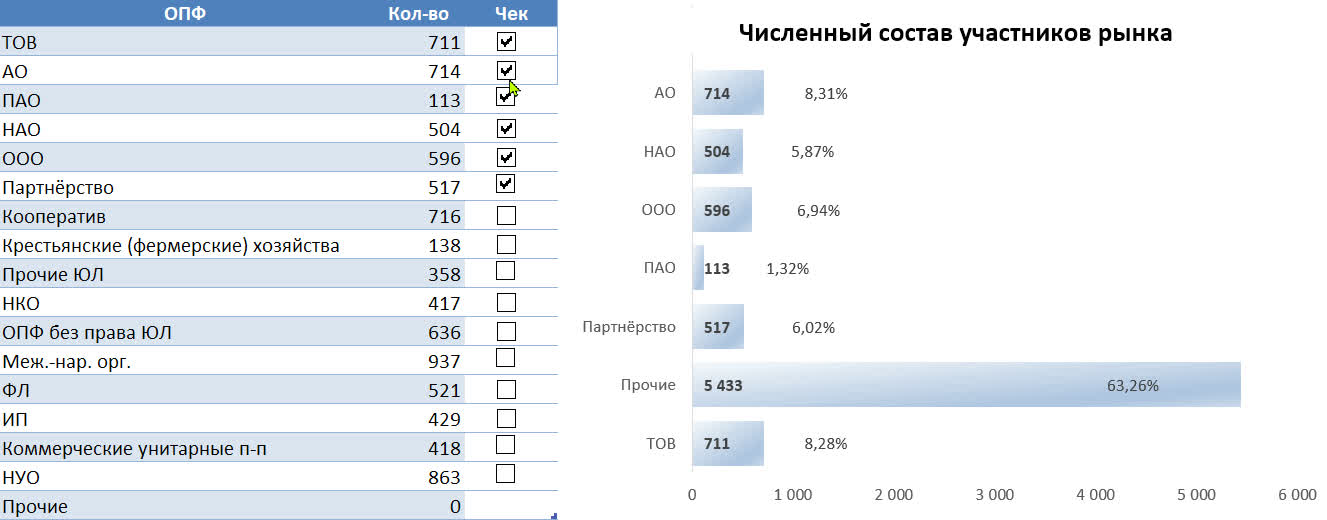
4. Визуализация данных4.1 Создание диаграмм
- Выделите данные и перейдите на вкладку «Вставка».
- Выберите тип диаграммы («Гистограмма», «Круговая», «Линейная» и т. д.).
- Настройте внешний вид диаграммы с помощью вкладок «Конструктор» и «Формат».
4.2 Условное форматирование
- Найдите команду «Условное форматирование» на вкладке «Главная».
- Задайте правила для выделения ячеек («Больше», «Меньше», «Между» и т. д.).
5. Продвинутые функции Excel5.1 Работа с массивами
- Используйте функции массивов, такие как ИТОГИ и СУММПРОИЗВ.
5.2 Сводные таблицы
- Создайте сводную таблицу через вкладку «Вставка».
- Перетащите поля в области «Строки», «Столбцы» и «Значения» для настройки отчёта.
5.3 Макросы
- Включите вкладку «Разработчик» через настройки ленты.
- Запишите или напишите макрос на языке VBA для автоматизации задач.
6. Советы и приёмы6.1 Горячие клавиши
- Ctrl + Z: Отменить действие.
- Ctrl + Y: Повторить действие.
- Ctrl + S: Сохранить файл.
- Ctrl + Shift + L: Добавить или удалить фильтр.
6.2 Защита данных
- Заблокируйте ячейки через команду «Защитить лист» (вкладка «Рецензирование»).
- Установите пароль для защиты файла.
6.3 Совместная работа
- Используйте облачные хранилища, такие как OneDrive, для совместного редактирования.
- Включите отслеживание изменений через вкладку «Рецензирование».
7. Решение типичных проблем7.1 Ошибки в формулах
- #ДЕЛ/0!: Деление на ноль. Проверьте делитель.
- #ИМЯ?: Неверное имя функции. Проверьте орфографию.
- #ЗНАЧ!: Неправильный тип данных. Убедитесь, что данные совместимы с функцией.
7.2 Медленная работа файла
- Удалите ненужные формулы или пересчёт формул вручную через Формулы > Параметры вычислений.
- Сократите количество форматирований и данных.
Соблюдая рекомендации из этого руководства, вы сможете значительно повысить эффективность работы в Microsoft Excel и освоить как базовые, так и продвинутые функции этой программы.
Полный список горячих клавиш можно найти в документации Excel.




Комментарии