


Ненавидеть эксель, это как ненавидеть пельмени или пиццу

Сохраняй посты, комментируй и ставь оценки
Ребят, хочу поделиться с вами таким решением для Excel.
Это график, который отражает данные при их выборе, а также пересчитывает категорию Прочее.
Очень полезно, как я полагаю.
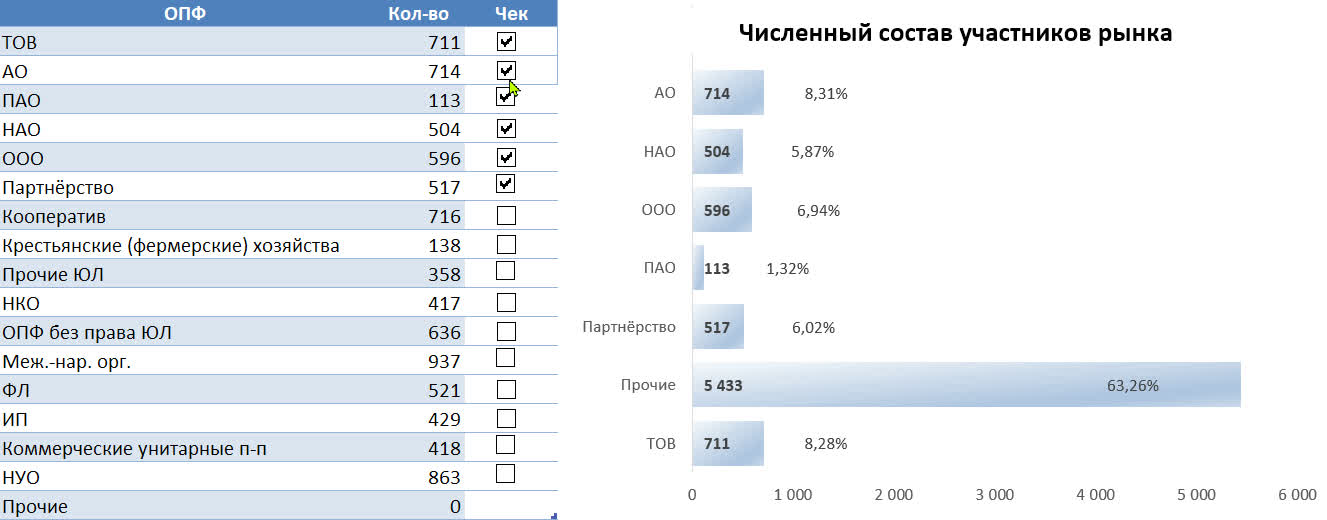
Всем бобра ))
Капибара, привет!
Пост посвящается всем моим любимым офисным жокеям, проводящих большую часть времени в Excel за инвойсами, таблицами с кучей цифр и т.д., где надо много считать и выносить.
Для примера возьмём данную таблицу:

Предположим, вам нужно сумму ячеек в столбце «Стоимость» вынести в другую программу. При выделении диапазона сумма отображается в нижнем правом углу Excel…

…которую нельзя скопировать.
Чтобы не вводить эти данные вручную, был написан код для оперативной выгрузки данных (код в комментариях). Но сначала нужно провести с программой пару манипуляций. Перейдём к списку действий:
1. Создаём сам макрос и сохраняем в формате .xlsm
Открываем новый файл Excel, зажимаем Alt+F11, верхняя панель – Insert, выбираем Module. Вставляем код, закрываем окно макросов.
Файл сохраняем как «Книга с поддержкой макросов».

Теперь нужно назначить горячую клавишу. Зажимаем Alt+F8, имя макроса – Summation, в «Параметры» установите желаемую связку.
Внимание! Указанная буква будет работать только в своей раскладке клавиатуры (поэтому можно поставить цифру). У меня это «й», поставил для удобства, и ни на какие другие комбинации не ссылается.
Сохраняем. Если где-то будет спрашивать про включение макросов, соглашайтесь.
Готово! Выделяете диапазон, далее Ctrl+й, потом вставляете в любое место из буфера.

НО! Макрос работает только пока открыта книга со вставленным кодом. Далее будет вариант занесения в глобальные шаблоны Excel.
2. Сохраняем тот же файл, но уже как надстройку в формате .xlam

Затем открываем любую книгу Excel под рукой, наверху Файл, внизу Параметры, Надстройки, Перейти.

Открывается окно, по Обзору ищем только что сохранённую надстройку. Готово! Напротив новой строчки ставим галку – и в путь, можно приступать к работе. Файл надстройки удалять/переносить нельзя: Excel ссылается на его путь.

Работоспособность проверена на всех современных версиях.

На сайте Microsoft Learn, где компания публикует техническую документацию и ресурсы для разработчиков, обнаружилась статья с любопытным названием: "Excel ошибочно считает, что 1900 год был високосным". Казалось бы, подобная ошибка давно должна была привести к катастрофическим последствиям, но на деле этот баг хорошо известен среди опытных пользователей Excel уже десятки лет – и Microsoft осознанно отказывается его исправлять, так как последствия исправления были бы куда хуже самой ошибки.
Когда Lotus 1-2-3 впервые вышла, программа предполагала, что 1900 год был високосным, хотя на самом деле он таковым не был. Это упрощало обработку високосных годов в программе и не причиняло вреда практически никаким вычислениям дат в Lotus 1-2-3.
Lotus 1-2-3 была, по сути, предшественницей Excel – невероятно популярная программа для работы с электронными таблицами от компании Lotus Software, которая помогла персональным компьютерам IBM доминировать на рынке деловых решений в 1980-х годах. До сих пор нет единого мнения, был ли этот баг сознательным решением программистов Lotus для экономии ценной оперативной памяти за счёт упрощения вычисления дат, или же это была обычная ошибка.
Однако Lotus 1-2-3 была настолько популярна, что Microsoft при создании собственного аналога была вынуждена расставить приоритеты в пользу совместимости. Ни один бизнес не перешёл бы на Excel, если бы все существующие таблицы оказались несовместимы с новой программой. Когда вышли Microsoft Multiplan, а затем и Microsoft Excel, обе программы приняли то же допущение, используя аналогичную систему последовательной нумерации дат, что позволяло пользователям легко импортировать рабочие листы из одного приложения в другое. Стоит отметить, что все остальные високосные годы обрабатываются корректно – проблема касается исключительно 1900 года.
Офисные продукты Microsoft обогнали решения Lotus в начале 1990-х и с тех пор доминируют на рынке, хотя продукты Lotus окончательно перестали продаваться только в 2013 году. Но "наследственный" баг с високосным годом остался. Microsoft признаёт, что "технически исправить это поведение возможно, однако недостатки такого решения перевешивают преимущества". Компания перечисляет проблемы, которые возникнут в случае исправления:
Масштаб потенциальной проблемы становится очевиден, если вспомнить, что Excel остаётся отраслевым стандартом деловых приложений и, по различным оценкам, насчитывает от 750 миллионов до миллиарда пользователей по всему миру. Если Microsoft решит исправить этот баг, каскадные последствия, помимо очевидных, попросту невозможно предсказать.
Как отмечает сама Microsoft, сохранение текущего поведения приводит лишь к одной проблеме:
Функция WEEKDAY возвращает некорректные значения для дат до 1 марта 1900 года. Но так как большинство пользователей не работают с датами до 1 марта 1900 года, эта проблема встречается крайне редко.
Баги, связанные с високосными годами, давно стали отдельным жанром в мире программного обеспечения, но этот случай особенно примечателен. Каким бы ни было происхождение ошибки, она давно превратилась из бага в функцию, а сегодня настолько укоренилась, что даже стандарт Open Office XML официально включает её в свои требования.
Microsoft Excel — это мощный инструмент для работы с электронными таблицами, который широко используется для анализа данных, автоматизации расчётов, управления проектами и многого другого. В этом руководстве мы рассмотрим основные и продвинутые функции Excel, чтобы помочь вам использовать его на профессиональном уровне.
1. Введение в интерфейс Excel1.1 Основные элементы интерфейса
1.2 Настройка интерфейса
2. Работа с данными2.1 Ввод и редактирование данных
2.2 Форматирование данных
2.3 Упорядочивание и фильтрация
3. Формулы и функции3.1 Основы работы с формулами
3.2 Основные функции
3.3 Использование абсолютных и относительных ссылок
4. Визуализация данных4.1 Создание диаграмм
4.2 Условное форматирование
5. Продвинутые функции Excel5.1 Работа с массивами
5.2 Сводные таблицы
5.3 Макросы
6. Советы и приёмы6.1 Горячие клавиши
6.2 Защита данных
6.3 Совместная работа
7. Решение типичных проблем7.1 Ошибки в формулах
7.2 Медленная работа файла
Соблюдая рекомендации из этого руководства, вы сможете значительно повысить эффективность работы в Microsoft Excel и освоить как базовые, так и продвинутые функции этой программы.
Полный список горячих клавиш можно найти в документации Excel.

Энтузиаст создал внутри Excel рабочий 16-битный процессор с тактовой частотой 3 Гц, 128 КБ ОЗУ, 16-цветным дисплеем с разрешением 128x128 пикселей.
Автор не использовал сторонние плагины, только стандартные функции excel. Самое впечатляющие создание собственного языка - ассемблера Excel-ASM16. Значит с excel можно работать как с настоящим процессором, а это позволяет моделировать работу пк.
Ждем уровня развития техники, когда на нем смогут запустят excel.
#без_пяти_минут_как_актуально
Действительно ли бумажные термостаканы, в которых продают кофе на вынос в кофейнях, не дают напитку быстро остывать? Задумался и решил сравнить:
стеклянную пивную кружку на 0,5 л, в которую я обычно наливаю по утрам кофе;
кружку Starbucks - предположительно, с двойными стенками;
термостакан из ближайшей кофейни с крышкой.
Для ЛЛ: в кружках сначала резкое снижение температуры, потом плавное остывание. В стакане сразу остывает плавно. Скорость остывания в кружках и стаканах после 10-15 минут одинаковая.
Ради такого дела взял с работы на вечер термометр, вот такой (- Тащ начальник, разреши любопытство потешить! Утром принесу! - Да на здоровье, только верни в целости). Заявленный диапазон температур от -50 до +150°С, погрешность ±0,2°С: температуру свежесваренного кофе перекрывает с гарантией, подходит идеально.
Как измерял: в течение получаса, с шагом 1 минута, записывал температуру, погружая щуп в жидкость примерно на 2/3, не касаясь им ни дна, ни стенок. Чтобы не держать термометр в руке, сделал из пластиковых обрезков и с помощью такой-то матери держатель. Температура в помещении - примерно одинаковая, 20-25°С. Как это выглядело:

Так как предполагается, что из такого стакана пьют через отверстие в крышке, то и измерение проводил с крышкой. Результаты представлены на графике ниже:

Красивое!
Казалось бы, очевидно: термостакан хорош. Но посмотрите на цифры:

Столбцы "дельта" - разница между температурой кофе относительно термостакана. После 10 минут эта разница, очевидно, начинает стабилизироваться, а после 15 - практически не изменяется: что в стеклянной кружке, что в кружке из старбакс. Отбросим точки до 15 минут и построим линии тренда по оставшимся данным:

Температура, как видим, во всех случаях убывает линейно: коэффициент корреляции близок к единице.
Обратите внимание на уравнения линий тренда. Линейная зависимость характеризуется уравнением вида y = bx+a, где а - свободный член линейной зависимости, а b - угловой коэффициент. Что это такое, с практической точки зрения? Если х (то есть время) равно нулю, y (температура кофе) = a, то есть "а" - это температура в гипотетический "начальный момент" времени. На графике это точка пересечения графика с осью ординат. Поскольку мы отбросили точки до 15 минут, естественно, линии тренда ведут не в область практически полученных значений температуры в нулевой точке, а ложатся ниже. Причём, что важно, для термостакана a = 85,7, что достаточно близко к реальной температуре в начале отсчёта (88,9), т.е. кофе в стакане остывает с самого начала практически с одной и той же скоростью. Можно предположить, что одной из возможных причин могут быть:
1) прогрев материала кружки в первые минуты после наливания кофе;
2) низкая теплоёмкость материала термостакана.
Логично - что охладит кофе сильнее? Холодная, толстостенная кружка, металл или довольно тонкий картон?
Теперь об угловом коэффициенте, или, иначе, тангенсе угла наклона прямой, в данном случае - линии тренда. О каком угле идёт речь, понятно из картинки ниже:

Если угол острый, коэффициент b > 0, а если тупой, как в нашем случае, то b < 0. Тангенс равен отношению противолежащего катета к прилежащему катету, то есть физически, применительно к нашим графикам, где по оси абсцисс отложено время, а по оси ординат - температура, это отношение температуры ко времени, то есть скорость остывания кофе!

d в таблице выше рассчитано в процентах относительно термостакана. Стеклянная кружка - практически один в один; кружка из Starbucks остывала чуть быстрее (видно на графике), но, в целом, разница не такая уж большая.
Проверим, являются ли полученные выборки на интервале 15-30 минут гомоскедастичными. Для этого рассчитаем дисперсию полученных значений температуры кофе в каждой временной точке после 15 минут (D) и критерий Кохрена (G), сравнив его с пороговым значением при уровне значимости 0,05 (Gкрит.):

Пример расчёта критерия Кохрена в Excel приведён здесь. Сравнивая расчетное значение G (0,066) с критическим значением G(0,05) = 0,554, приходим к выводу, что гипотеза о равенстве дисперсий для этих выборок не опровергается на уровне значимости = 0,05. То бишь, говоря человеческим языком, разброс измеренных значений температуры в каждой точке в интервале 15-30 минут примерно одинаковый, во что бы кофе ни был налит. Ба-дум-тс.
Что ещё можно отсюда вытянуть? Используя любезно рассчитанные Excel коэффициенты уравнений линейной регрессии (см. график с линиями тренда), можно рассчитать отклонение фактически полученного значения температуры в каждой точке от расчётного.

Ни в одной точке отклонение измеренного значения температуры не отличается от рассчитанного более, чем на 2%.
Т.о., для отрезка 15-30 минут температура кофе во всех случаях убывает строго линейно; это отмечается визуально, подтверждается крайней близостью коэффициента корреляции уравнений линейной регрессии к единице и хорошей корреляцией между рассчитанными значениями температуры (из уравнений линий тренда) и практически полученными. Угловые коэффициенты близки. Рассчитанный критерий Кохрена не превышает критического при уровне значимости 0,05, что также свидетельствует о равномерности остывания кофе в любой ёмкости после 15 минут.
Подведём итог. Через некоторое время скорость остывания выравнивается, вне зависимости от того, во что он налит, закрыта ёмкость или нет. Возможно, это связано с тем, что материал термостакана меньше охлаждает кофе в первые минуты после наливания. Так что в целом - да, в закрытом термостакане кофе дольше останется горячим, но не потому, что он лучше удерживает тепло.
P.S. Если где ошибся в расчётах и/или формулировках, прошу прощения.
P.P.S. Пока выполнял обсчёт, вспомнил машину Голдберга:

Ребят, гуру, приветствую!
Помогите. пожалуйста, поразбираться с этим явлением. Очень хочу научиться работать с этой штукой, но пока что-то очень тяжко без поддержки и менторства. Искренне надеюсь, что вы откликнитесь на призыв о помощи.
Надеюсь на личное общение в телеге.
Спасибо.
Устал от чтения новостей, давайте поговорим о чём-то хорошем. Вводные в моём случае при изучении английского:
- нулевой словарный запас;
- плохой почерк - свои записи впоследствии разбираю, но с трудом.
Для облегчения запоминания встреченных новых слов и для самопроверки составил небольшую таблицу Excel.

Столбец А - номер слова; столбец В - русские перевод; столбец С - английский эквивалент, столбец D - транскрипция. С последним, кстати, может помочь отличный сайт (британское и американское произношение плюс озвучка):
Для проверки запоминания очень хорошо подходит функция СЛУЧМЕЖДУ(). Для её использования (на примере скрина выше):
- в ячейку H1 - "1", H2 - "=H1+10", продолжаем вниз;
- в ячейку I1 - "=СЛУЧМЕЖДУ(H1;H2-1)", продолжаем вниз;
- в ячейку J1 - "=ВПР(I1;$A$1:$D$1000;2;ЛОЖЬ), продолжаем вниз (выведет русское слово, вспомнить перевод и произношение).
В этом случае набор слов разбивается на десятки, в столбце J выводится случайное слово из столбца В в диапазоне от 1 до 10, от 11 до 20 и т.п. Границы диапазонов, в которых выбирается случайное слово, естественно, каждый подбирает под себя.
Обновить страницу для получения новых комбинаций - по-умолчанию F9.
Может быть, кому-то пригодится; мне это показалось гораздо удобнее, чем исписывать каракулями десятки листов. Пример выложил на Яндекс Диск (надеюсь, это не запрещено): https://disk.yandex.ru/i/UHAdHOpGCoQ87w
Эмпирически, кстати, вывел для себя, что в таком формате хорошо выводить на печать по 50 слов на страницу. Как раз такое количество, чтобы мозг не распухал от обилия новой информации.
P.S. Ещё полезная ссылка: сайт, где можно "без регистрации и смс" скачать книги на английском, адаптированные под разные уровни языка: https://english-e-reader.net/ (я был крайне удивлён отсутствием рекламы и объёмом контента).
Два года удаленки и сидячий образ жизни ни для кого не проходят бесследно. Незаметно для себя, я активно набирал вес. Вот уже и не застегивается куртка, купленная позапрошлым летом, вот уже и джинсы пришлось купить на размер больше, да и от подруги получил комплимент "кто у нас тут такая вкусная булочка? ^^"... Встав очередной раз на весы, решил, что пора что-то менять и полез в интернет. Огромную мотивацию получил от роликов Антона на канале Freshlife28 на ютубе. Ребята скидывали по 30-60кг в течение года, при этом важным нюансом была фраза "без спорта". Да, к сожалению, ненавижу спорт с самого детства)
В итоге я набросал меню для себя с учетом КБЖУ на свой рост-вес в excel (я в этом немного гик), встроив туда меню на неделю, калькулятор потребности в ккал, график и список продуктов на неделю/месяц. Результат пошел, при чем стабильно. Меню обновляю раз в 2-3 недели, разнообразя рацион.
На сегодня за 84 дня скинул пока что 13,5кг без спорта с 84,8кг до 71,3кг, цель - 65-63кг. Думаю всё ж заняться (ищу то, что понравится).


Имеется таблица вот такого вида:

Необходимо преобразовать строку (на примере первой) вот в такой вид:

И таких строк несколько тысяч. В каком направлении смотреть, помимо Visual Basic, еще как то можно подобное автоматизировать?
P.S. Ответ подсказали, и он меня полностью устраивает:
=A1&СИМВОЛ(10)&СИМВОЛ(10)&B1&СИМВОЛ(10)&C1&СИМВОЛ(10)&E1&СИМВОЛ(10)&"L="&F1
может кому пригодится.


