


Размеры RTX 5080 заставляют плакать
Девушка сравнила видюху с размером материнки MiniATX. Придётся не просто подставку покупать, а бетонировать.
Сохраняй посты, комментируй и ставь оценки
Девушка сравнила видюху с размером материнки MiniATX. Придётся не просто подставку покупать, а бетонировать.
Всем привет. В этом ролике я проведу для вас короткий обзор уже далеко не новой материнской платы Fujitsu D2759 на сокете 1156. В данном случае эта материнская плата идет уже с установленным процессором Intel Core i3-540.
В данном посте я попытаюсь представить, какой ПК я бы захотел собрать себе при достаточном бюджете (достаточном, но не безлимитном, так что слишком жирные комплектующие не берём) из комплектующих, доступных на декабрь 2025. ПК предназначен для игр, мультимедиа, интернета и т. д. Забегая наперёд скажу, что ПК я бы хотел без подсветки (или хотя-бы с отключаемой), преимущественно в чёрном цвете. Ну и само собой, что-бы тянул все новинки из мира игр, причём не на минималках.

Процессор берём на 8 ядер и 16 потоков. Тактовая частота от 4.2 ГГц. На данный момент восьмиядерный процессор - это оптимальный вариант для игр.

Выбрать материнскую плату оказалось не так просто. В этой плате помимо основных характеристик мне понравилось наличие 3 слотов m.2, дополнительное охлаждение мостов, встроенный звук Realtek ALC1220, наличие Wi-Fi и Bluetooth, скоростной Ethernet. Также наличие скоростных USB type A и одного USB type C на задней панели не может не радовать.
![Видеокарта Sapphire AMD Radeon RX 9070 XT PULSE GAMING [11348-03-20G]](https://img.vombat.su/xl/images/post/big/2025/12/21/17663204555705_d77a4141-6c92-445e-b3f4-251cc95856e4.png)
Видеокарта - флагман от AMD на данный момент. По производительности - примерно как 5070 от NVidia. Не 5090 конечно (5090 будет стоить около 300к), но новые игры будет тянуть на высоких настройках. И ещё питание - стандарт 2x8 pin, что лучше чем 16pin как на новинках от NVidia. Пределом мечтаний является Cooler Master Cosmos C700P BLACK EDITION, но он дорогой (около 40к), да ещё и снят с продажи.

Корпус от Cougar - вместительный, продуваемый и стильный. Есть дополнительные ручки для переноски. Кнопка включения и разъёмы расположены спереди сверху (наискосок) что удобно если системник стоит как на полу, так и на столе. Мне удобнее если стоит на полу.
![Оперативная память Kingston FURY Beast Black [KF552C40BBK2-64] 64 ГБ](https://img.vombat.su/xl/images/post/big/2025/12/21/17663221167354_7f21c202-dea3-4cdc-8ce5-af735bb6f4fe.png)
Оптимальный вариант оперативки - 2x32 ГБ - 64 ГБ в двухканале. Но ценник на неё конский. Ещё летом этот комплект оперативки стоил 17к. Боюсь, что цену 17к больше не увидим, но 20к - 25к меня бы устроило. 95к это слишком дорого.
![8 ТБ Жесткий диск Seagate BarraCuda [ST8000DM004] 1000 ГБ M.2 NVMe накопитель Samsung 9100 PRO [MZ-VAP1T0BW] 2000 ГБ M.2 NVMe накопитель Samsung 990 EVO Plus [MZ-V9S2T0BW]](https://img.vombat.su/xl/images/post/big/2025/12/21/17663222970704_8e2d618d-b6a8-418a-9501-449f99f6b426.png)
Накопители нужны в количестве 3 штук. А именно - самый быстрый SSD m.2 для системы и важных программ, накопитель на 2 ТБ для игр (тут объём важнее чем скорость, поэтому необязательно самый быстрый). А также HDD для торрентов и хранения файлов. 8 ТБ думаю будет достаточно. SATA SSD даже не рассматриваю.
Цены на SSD также существенно выросли. Ещё недавно SSD накопители из данной конфигурации можно было купить за 15к и 14к соответственно (вместо 26к и 30к). Хард осенью можно было купить за 16к. Надеюсь, ценники когда-то вернутся к нормальным значениям.

Процессор хоть и не самый горячий, но водянка лишней не будет. Термопаста идёт в комплекте, что не может не радовать.
![Блок питания Thermaltake Toughpower GF 850W [PS-TPD-0850FNFAGE-2] черный](https://img.vombat.su/xl/images/post/big/2025/12/21/17663230831599_14c61ad3-a442-4e04-a1f9-ad0b04b1e844.png)
Блок питания модульный, с золотым сертификатом 80+. Мощность 850 ватт, что будет достаточно для данной сборки.

Монитор с разрешением 2.5к и IPS матрицей. 4к покупать бесполезно (иначе нужна видеокарта минимум 4090). Изогнутый экран даже не рассматриваю, как и сверхширокие мониторы. Только плоский 16:9. Диагональ оптимально 27 дюймов.

Выбор стоит между этими и Edifier S880DB. Второй вариант подороже, но и звучание должно быть получше. Причём, помимо звучания важен и дизайн - мне больше нравится классический чёрный. Дизайн "под дерево" это на любителя. Были бы S880DB были в чёрном цвете - всего скорее выбрал бы их.

Выбрать идеальную клавиатуру для ПК - это нереально. Вариантов масса, но практически у каждого есть ощутимые недостатки. Данная клавиатура от Logitech - лучшее, что удалось найти. Подсветка белая - это лучше, чем RGB (хороших механических клавиатур без подсветки вообще не найти). Также в наличии цифровой блок (я играю на стрелках, так что это важно). Полноразмерный Enter - это редкость на механических клавиатурах, но тут он есть. Ещё бы подписать Enter и Backspace, и разместить буквы кириллицы ниже букв латиницы, а не в один ряд - было бы практически идеально. Да, и что-бы символы было хорошо видно и без подсветки.
![Мышь проводная Logitech G102 LIGHTSYNC [910-005808] черный](https://img.vombat.su/xl/images/post/big/2025/12/21/17663256529178_0fd0afbf-95c3-457f-994c-4e6fdf5beac8.png)
Мышка также от Logitech. Обычная игровая мышка, в классическом дизайне. Есть дополнительные кнопки.
Беспроводные клавиатуру и мышку даже не рассматриваю. Только проводные (или хотя-бы беспроводные с возможностью беспроводного подключения). У проводных ниже задержка, и их не надо заряжать. И вообще они привычнее и удобнее.
Итого выходит на 377к+ (с периферией 469к+). Но это с учётом конского ценника на SSD и оперативку. Если цены придут в норму, около 100к можно будет сэкономить на данной сборке, и уложиться в 300к за системный блок. Вариант сборки не окончательный, выбирал из того что есть в ДНС. Если удастся найти более подходящие комплектующие, я пересмотрю вариант сборки.
В качестве альтернативы можно купить игровой ноутбук.

Выбрать подходящий ноутбук нелегко. Но вот этот за 230к - самый лучший вариант, который я нашёл. По характеристикам конечно сильно проиграем по сравнению с ПК, но зато получим компактность и мобильность. Да и цена значительно ниже по сравнению со сборкой выше. Докупить только игровую мышку и внешний HDD.
Как видим, купить что-то стоящее (хоть стационарный ПК, хоть ноутбук) можно от 200к.
Какой ПК вы бы собрали (или какой ноутбук бы купили) при достаточном бюджете? Пишите в комментариях.
На маркетплейсе много комплектующих по самым выгодным ценам: процессоры, видеокарты, материнские платы, оперативка. Главное — находить проверенных продавцов с высокими рейтингами и хорошими отзывами. Так вы соберете компьютер намного дешевле, чем в обычном магазине, и безопаснее, чем с рук. Для этой статьи мы нашли комплектующие в трех ценовых сегментах: самое дешевое железо подойдет для учебы, а более дорогое — для игр или работы.

От него зависит как общая производительность системы, так и скорость работы отдельных программ. А главные характеристики — это количество ядер и тактовая частота. Если коротко: чем больше, тем лучше. Но примерный стандарт на сегодня — 8 ядер и частота в 3 ГГц.

Без хорошего охлаждения процессор будет перегреваться и снижать свою производительность. Так что важно учитывать показатель TDP в его характеристиках — это требование к теплоотводу. Подберите кулер, мощность которого в ваттах будет такой же или выше.

Она напрямую не влияет на производительность в играх и программах. Зато от нее зависят возможности для апгрейда ПК. Например, нужно смотреть на сокеты, чтобы понимать, какие процессоры к ней удастся подключить. А также на слоты для оперативной памяти — чем их больше, тем больше плашек сможете добавить.

Чем она мощнее, тем более качественной будет картинка в играх. А также производительная модель понадобится для работы с 3D-графикой или монтажа видео. Оценить ее в разных задачах легко по тестам на YouTube и бенчмаркам. Мы собрали проверенные народные модели из разного ценового сегмента.

Она сильно влияет на скорость работы системы. Чем больше кратковременное хранилище данных, тем больше операций можно выполнять одновременно. А вот если памяти не хватает, это приведёт к зависаниям в рабочих программах и лагам в играх. Необходимый минимум для современной системы — 8 Гб.

Лучше всего брать SSD — они уже не так много стоят, а работают гораздо быстрее. С таким накопителем ПК будет включаться и запускать программы почти мгновенно. А ещё время загрузок уровней в играх станет гораздо меньше. Обычный жесткий диск стоит покупать только, если бюджет сильно ограничен.

Сначала важно узнать, сколько энергии потребляют все комплектующие — в интернете есть много удобных калькуляторов, облегчающих подсчеты. А уже исходя из этого выбирайте модель блока питания. Если купить недостаточно мощный, это может привести к поломке всего компьютера.

Ориентируйтесь не только на эстетику — от выбора корпуса зависит, насколько хорошо будут продуваться и охлаждаться все комплектующие. А это напрямую влияет на производительность компьютера. Поэтому выбирайте кейс, в котором всем вашим железкам будет максимально просторно.

Каким бы ни было мощным железо, во многом от монитора зависит, какую картинку вы увидите. Нет смысла в производительной видеокарте, если графика будет выводиться на некачественную матрицу с низким разрешением.

От нее зависит, насколько комфортно вам будет выполнять команды в игре или работать много часов подряд. Сейчас большинство пользователей ПК предпочитают механические варианты — они гораздо удобнее и долговечнее.

Хорошая мышка станет буквально продолжением вашей руки — можно выбрать оптимальную для себя эргономику и нужное количество дополнительных кнопок. А еще смотрите на дизайн, если хотите стильный аксессуар, подходящий под вашу игровую сборку.

Компьютер готов! Приятной работы и игр.

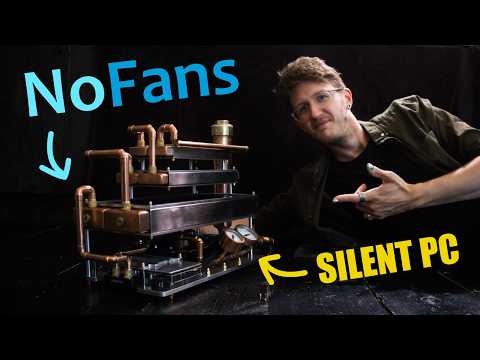
Лондонская студия Billet Labs, известная экспериментами с водяным охлаждением, показала новую сборку.
Игровой ПК с полностью пассивным охлаждением работает без единого вентилятора, а в основе системы лежит тройной радиатор и эффект конвекционного дымохода.
Основатель студии Феликс начинает презентацию рядом с настенной системой Walley, прошлой разработкой Billet Labs. Тот билд получился ярким, но шумным под нагрузкой. При снижении оборотов вентиляторов температуры быстро уходили в красную зону, и новая сборка задумывалась как куда более тихая альтернатива для гостиной.
Зрители канала могут помнить и Raddy – ещё один эксперимент студии. Тот ПК был построен на массивном чугунном радиаторе в викторианском стиле.
Феликс признал, что Raddy шумел из-за кавитационных пузырей в помпе. Радиатор приходилось промывать раз в неделю, а полностью пассивным его назвать нельзя, ведь в конструкции стояли вентиляторы.
Новая сборка унаследовала от Raddy большую часть производительных компонентов:
Изменения коснулись именно системы охлаждения.

В качестве основы Billet Labs использовала три радиатора разного размера, от крупного до очень крупного. Они смонтированы над тепловыделяющими компонентами и создают восходящий поток воздуха, тот самый эффект дымохода, на который рассчитывает команда.
Около получаса видео посвящено самой сборке. Платформа собирается на алюминиевой пластине толщиной 8 мм, на неё монтируются компоненты, затем подключается охлаждение и прокладываются трубки.

Идеальной тишины добиться не удалось сразу. Феликсу пришлось отключить вентилятор материнской платы и снизить скорость помпы до 80%, после чего начались замеры температур под разными нагрузками. Тестирование включало получасовой простой, сессию в Peggle и получасовой прогон Cinebench.
Серьёзная нагрузка началась с запуска Halo 3. В реальных игровых сценариях, включая Halo 3, Expedition 33 и Cyberpunk 2077, видеокарта ни разу не уходила в троттлинг. Процессор же периодически достигал 95 °C и выше, после чего сбрасывал частоты.

Дальнейшие стресс-тесты с одновременным запуском Cinebench и FurMark выжали из системы более 450 Вт. Температура воды в контуре поднялась выше 60 °C, что соответствует максимально допустимому уровню для помпы.
Вот полная таблица результатов тестирования:

По итогам экспериментов Феликс отметил, что одного пассивного водяного охлаждения для мощного современного игрового ПК недостаточно.
Даже один корпусный вентилятор способен серьёзно изменить картину. Следующий ролик Billet Labs покажет, как та же сборка ведёт себя с одним 120-мм вентилятором сверху, усиливающим восходящий поток воздуха.
Всем привет друзья.
Это будет очень длинная статья, запасайтесь чем-нибудь вкусным и мы начинаем.

Сразу хочется окунуться в свои воспоминания. Мой первый компьютер у меня появился в году так 1996-1997, не помню точно. Помню, только что это был 286 и на этом все. Из игр там был любимый F-19 (до сих пор руки помнят, как играть), Поле чудес с Якубовичем, Цветные линии, ShortLine, SupaPlex и Sea War. Что с ним стало потом, я уже не помню, на его замену пришел моноблок Compaq на 486 процессоре, там список игр был больше.
Наш гость сегодня на 70% собран из деталей 1996-1997 года. Судя по некоторым гарантийным пломбам, он до меня добрался почти в полном составе с момента сборки.


Данный компьютер относится к форм-фактору AT. Корпуса в то время отличались в основном только передней декоративной панелью, либо расположением на столе (стоя\лежа). Так же стандарт AT предусматривал разъем DIN-5 для клавиатуры и механическую кнопку включения\выключения компьютера. Именно поэтому мы видим знаменитую надпись «Теперь питания компьютера можно отключить»
Задняя панель богата на разъемы. На моей памяти я не помню такого оснащения у своего компьютера или компьютера знакомых. У нас тут имеется COM9, COM25, LPT, PS\2 для мышки. Остальные разъемы мы рассмотрим чуть позднее, когда заглянет внутрь.

А вот и внутренности. Выглядит классически для того времени. Единственное что выбивается из общей картины это USB контроллер и отсутствие Floppy дисковода.

Материнская плата форм-фактора Baby-AT. На плате установлен Socket 7, имеется 4 слота оперативной памяти типа SIMM на 72 контакта, 4 разъема PCI и 3 разъема ISA. Так же имеется 2 разъема IDE, FDD, 2 разъема COM, LPT, PS\2. Рядом с процессором находится слот для КЭШа второго уровня. Питание платы обеспечивают разъемы AT P8 & P9. Разъем DIN-5 предназначен для подключения клавиатуры.


Все 4 микросхемы VIA взаимосвязаны и описаны в общей документации как VIA Apollo Master.


Тут мы приостановим нон-стоп из фотографии. Дело в том, что для Intel Pentium требуется установка пары плашек памяти SIMM для работы в 64 битном режиме. Однако в нашем случае стоит чипсет VIA Apollo Master, который позволяет работать нечетному количеству планок. Если обратится к официальной документации, то там в описании к контроллеру памяти есть пункт, где указано возможность работы в 64 и 32 битном режиме памяти.


Процессор Intel® Pentium® 133MHz. По гарантийной наклейке можно судить о ноябре 1996 года.
Когда я фотографировал процессор, я заметил под углом двойную маркировку. Старая маркировка соответствует процессору Intel Pentium 120MHz. На "пузе" процессора следов двойной маркировки не обнаружено.


Планки оперативной памяти SIMM. 3 планки по 8 Мегабайт.

О данной видеокарте мы писали статью. Если вы хотите знать о ней побольше переходите по этой ссылке.

Хотел бы сделать небольшое отступление, связанное с сетевыми картами. В наше время это уже давно не важно, но раньше… Сетевые карты (как и модемы) делятся на два типа: Аппаратные и программные. Программные сетевые карты (по факту они называются сетевым адаптером) загружают процессор при обработке каких либо данных. Если для Core 2 Duo или AMD Athlon эта нагрузка не существенна, то для Pentium 3 скорость скачивания в 7 мегабит может полностью загрузить процессор. В аппаратных сетевых картах обработка данных происходит без участия процессора, поэтому при ее использовании на компьютер не накладывается дополнительная нагрузка. Именно сетевая карта 3Com 905B которая используется в этом компьютере аппаратная, следовательно, она не нагружает процессор при работе с сетью.


Звуковая карта ESS ES1868F имеет 16 битный разъем ISA. Данная звуковая карта могла идти с распаянным контроллером IDE, но не в нашем случае. На звуковой карте предустановлен усилитель TEA2025B.
Кстати данные звуковые карты с трудом, но можно запустить на Windows XP.

На наклейке накопителя можно увидеть дату май 1997 года. А что за дата указана маркером мне неизвестно. По данному диску я написал отдельную статью.

При подключении материнской платы к блоку питания разъемы можно легко перепутать и подключить неправильно. Я за всю свою практику запомнил одно, подключать эти разъемы черными проводами друг к другу.

Как вы можете заметить, версия BIOS не соответствует той, что была указана на наклейке микросхемы BIOS. Все верно, BIOS на этой плате я обновлял, причем прошивал через программатор.
Начальный экран выглядит достаточно привычно для многих из вас. Пока не появились полноценные логотипы и загрузочные картинки (AsRock N68 передает привет), Award BIOS выглядел так много лет. Как вы можете заметить вместо 4 строчек опрашиваемых устройств, показывается всего две, другие каналы были отключены для более быстрой загрузки, но все равно компьютер загружает чуть больше 3 минут.
Сам BIOS выглядит классическим, два столбца с перечислением пунктов меню. До Pentium 4 Award BIOS имел несколько цветовых гамм которые переключаются комбинацией Shift+F2
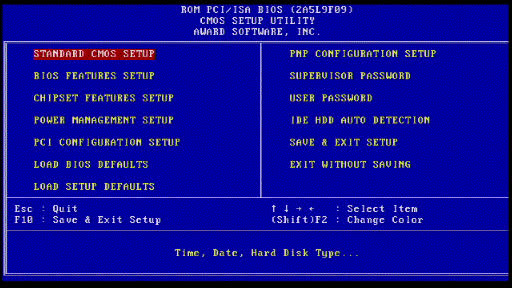
Я записал ролик по запуску данного компьютера. На видео можно услышать с каким звуком работает жесткий диск, а так же услышать звук загрузки операционной системы.
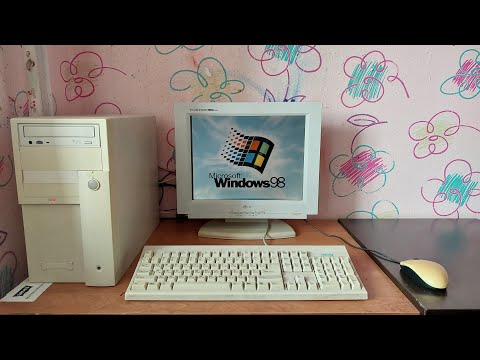
Логотип загрузки Windows 98 по моему мнению самый красивый из всех.
Если честно, данной конфигурации мало для Windows 98. С момента нажатия на кнопку до полной прогрузки системы проходит чуть более трех минут. Хотя при этом мы даже вполне сносно можем посещать сайт OLD-DOS.ru с IE.
Компьютер я этот покупал для записей ретро игр для YouTube, но что-то пошло не так, канал не взлетел, и компьютер остался неудел. Когда я проводил предпродажную подготовку, были мысли установить Windows 95, но я понял, что это бы заняло еще около суток.
Я решил его полностью отснять для вас, поделиться какой либо информацией, которую вы не знали ну или просто вспомнить прошлое.
А на этой ноте я, пожалуй, закончу. Спасибо за внимание, особенно если осилили и дочитали до конца, хотя текста тут было не так много.
Обязательно будут еще статьи про компьютеры в сборе, но будет их не так много.
До новых встреч.


Попалась мне как-то материнская плата Asus Z170-P. Включено было у нея автообновление БИОСа с компьютерной сети интернет. В один из прекрасных дней лета скачала она сама себе прошивку, обновилась донельзя, и обрела нирвану.
Сунув в слот псяй неонку с пост кодами увидел я что, нирвана начинается с кода 21, доходит до нее болезная и шиш, останавливается. Дык это или чипсет или SPD (код 22). Идем на сайт достославной фирмы Асус и качаем прошивку, ну не самую новую, ибо ретроград и реакционер. Снимаем мелкосхему БИОСа , благо она на разьеме, и ейной харей вперед в разьем цанговый программатора вставляем. В первую очередь как все замшелые ретрограды и реакционеры делают, сохраняем то, что на ней есть и кладем подальше в папочку олд.
Находим файлег ранее скачанный с сайта асус и удивляемся расширению диковинному .cap , ну да где наша не пропадала переименовываем в бин и шьем. Шьется долго, успел я кофею испить и заскучать слегка. Но долго ли, коротко ли прошилась мелкосхема, ставим в плату помолясь и…шиш, но как-то в профиль, теперь, вовсе нету кодов и циклический перезагруз. Пробую другой файл, третий. То же самое. Немного почесав затылок, решил я зашить все обратно и сказать, как тот хирург в анекдоте «не получилось».
Загружаю дамп старенький, краем глаза вижу сильное несоответствие между старым и новым дампом. Шьем и ставим в плату. Опять двадцать пять (двадцать один на самом деле) на нем останавливается просветленная. А не посмотреть ли мне прошивки в редакторе шестнадцатиричном? Сказано , сделано.
Старая прошивка:

Новая прошивка:

Контраст разительный! Смотрим в начале старушки по адресу 010h значение и целиком копируем строчку в буфер WinHex, далее в новой «паршивке» ищем эти значение. Опаньки! Вот они по адресу 0810h . Адрес 0800h тоже оставляем он будет началом.

Все что выше убираем, сохраняем слегка кастрированную прошивку и записываем ее в мелкосхему. Ставим помолясь в материнку (не забывайте последовательность!). И вот оно чудо мать стартует. Вроде все, но нет еще немножко. Мать стартует, но винтов не видит, зато видит флешки.
В урезанных данных что-то же было? Во избежание и порядку для входим в БИОС и через EZ-Bios (в меню Tools) зашиваем новую неурезанную прошивку new.cap. Вот теперь все!
Вдруг кому-нибудь поможет и развлечения для!
Матрица Жк монитора приказала долго жить. Достал с балкона старый 17" ЭЛТ. Установлены 2 видеокарты: Nvidia GTX 1050 Ti и встроенная в камень. Материнка не новая (Gigabyte Z77X-D3H), биос обновлял на последний, какой откопал на сайте "Гигабайтов". Настройки менял разные и сбрасывать приходилось пару раз, потому как грузился на внешнюю видюху с цифровым выходом. Приходилось еще и карту высовывать.
GPU-Z и диспетчер устройств показывают обе но сама система использовать Nvidia для игр, например, мне не даёт.


Комментарии