Перед смертью не надышишься. В ожиданнии юридического решения) мне упала, нежданно негаданно небольшая сумма денег. Я решил собрать системник. На 4пда, написал что надо, там вызвался парень помочь, скинул ссылки на железо, правда не уложились в сумму, ну да ладно, я ему косарь закинул в качестве благодарности.
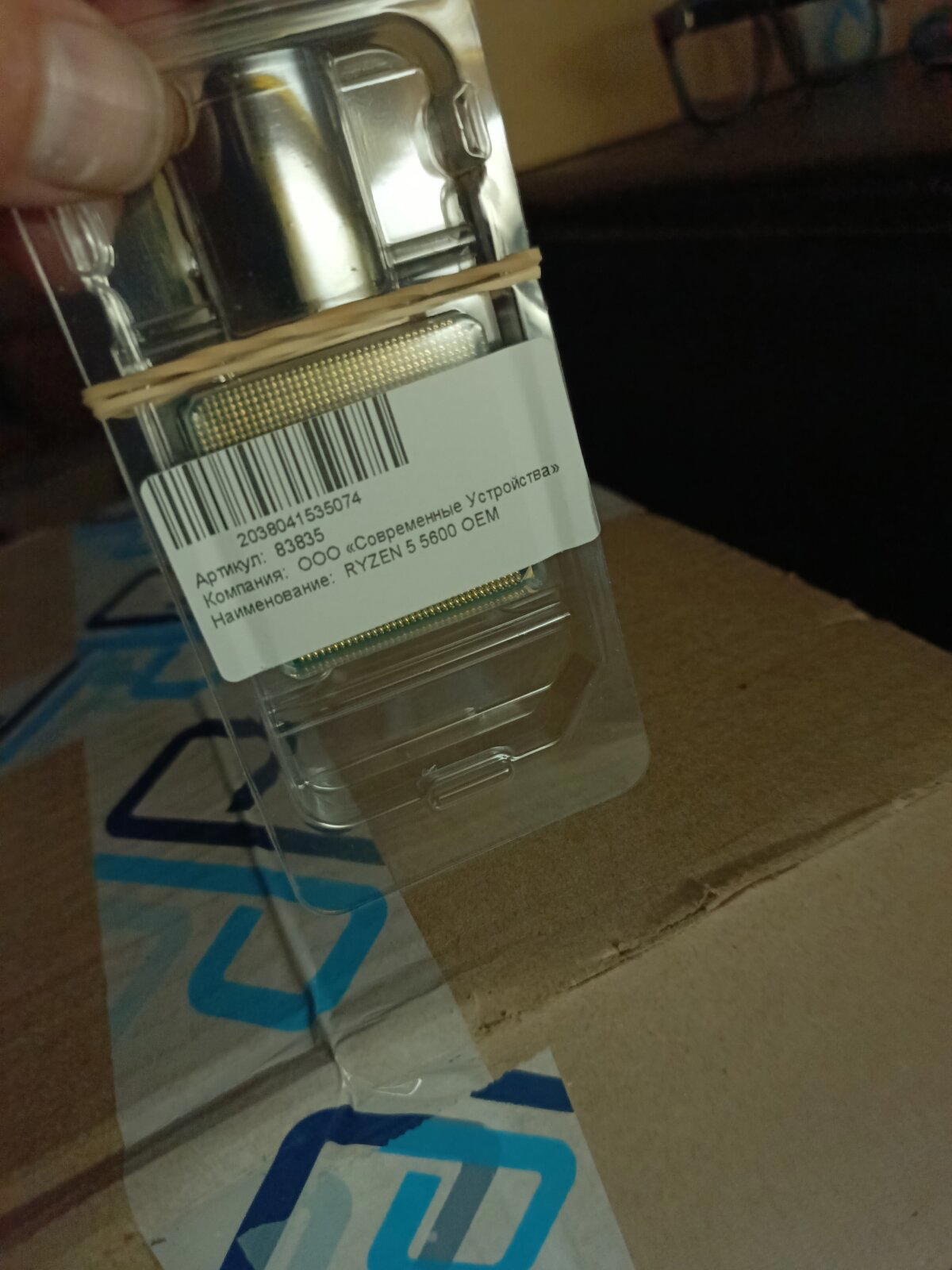
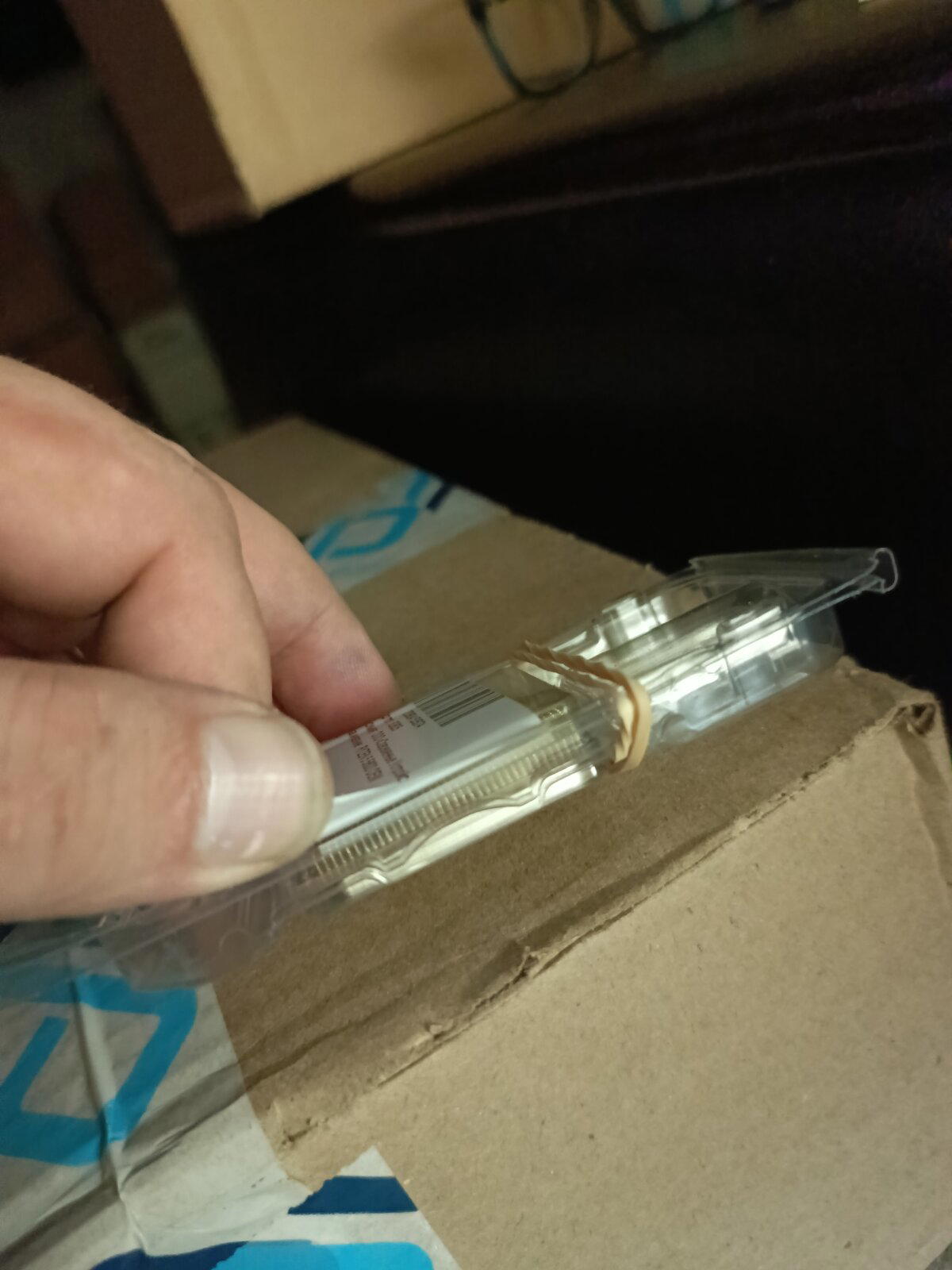
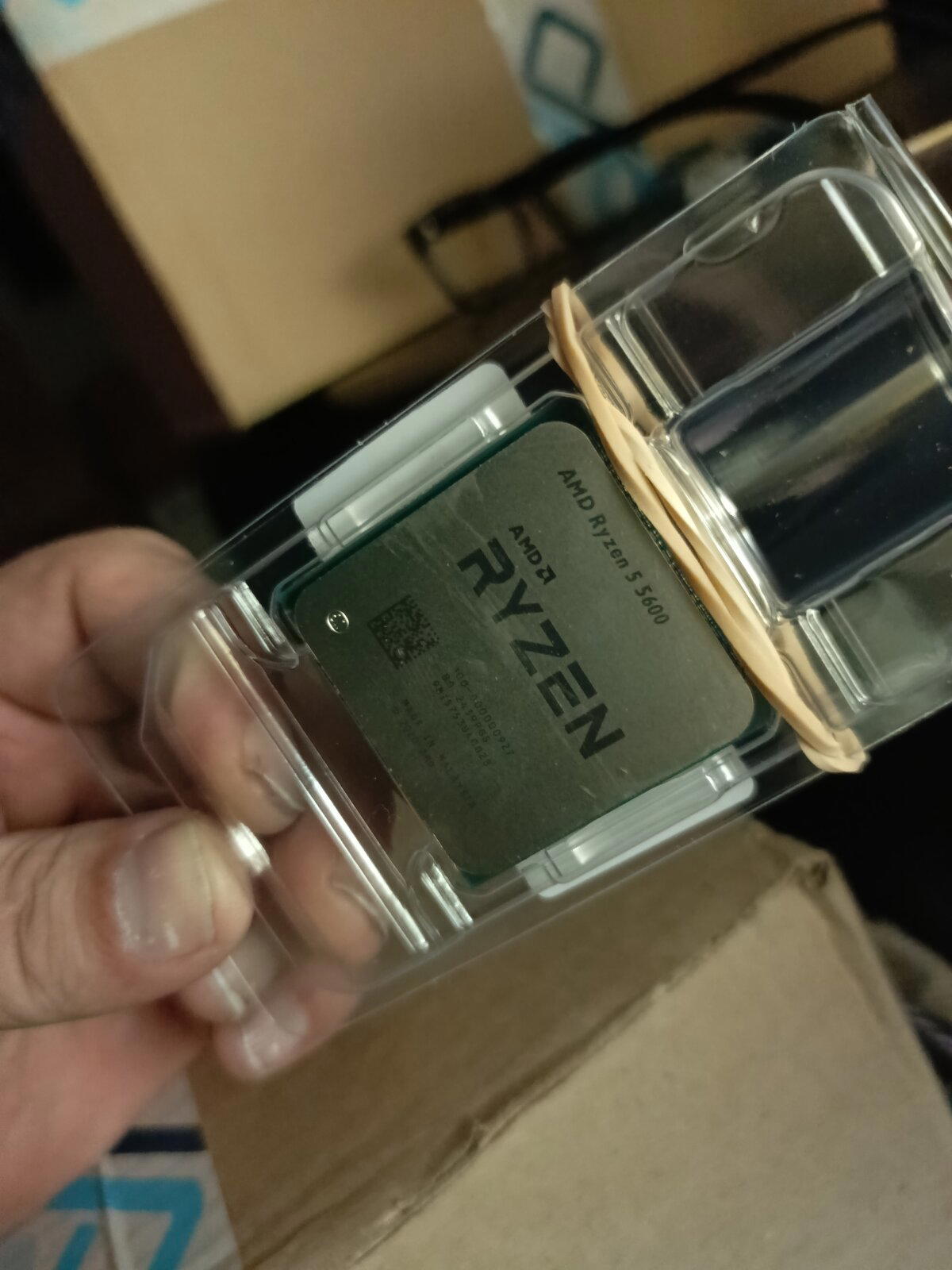
Получил корпус, блок питания еще вчера. Сегодня забрал в валдберис процессор и видюху. Приехал домой стал распечатывать процессор, вынул он в пластиковой упаковке, но почему-то перетянутой резинкой.
Снял ее . по бокам такое впечатление, что пластик отгибали уже.
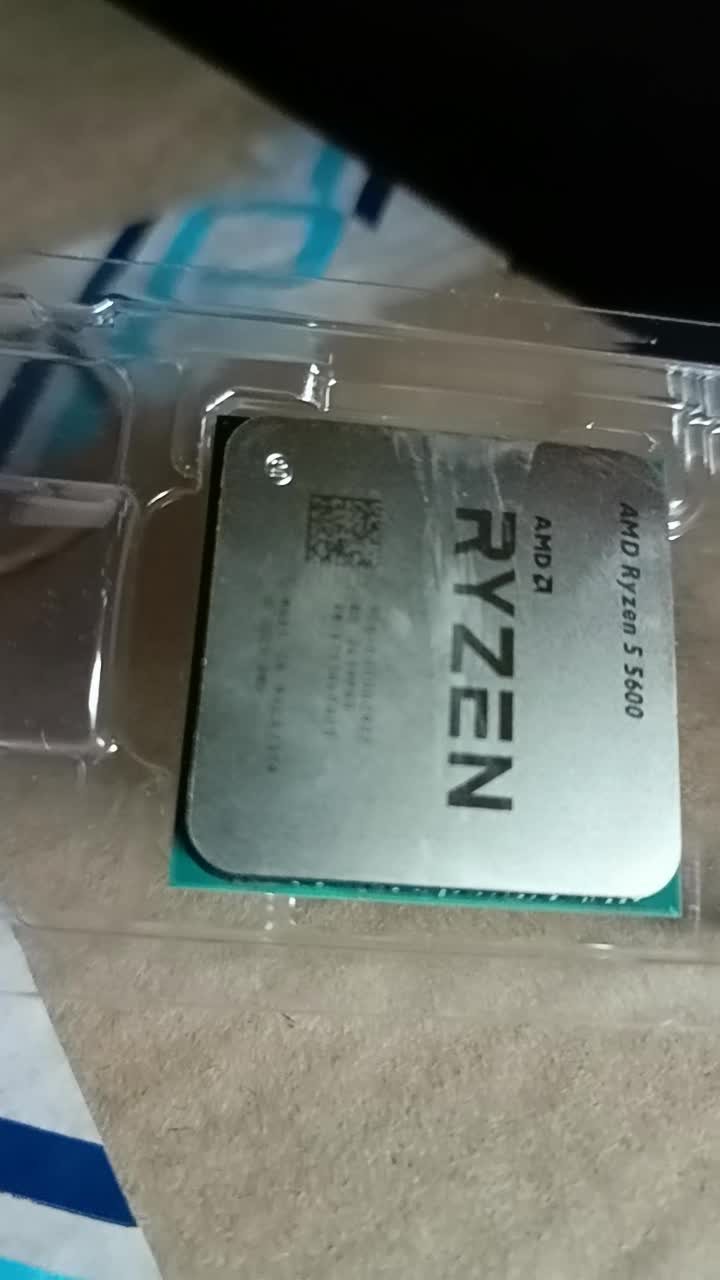
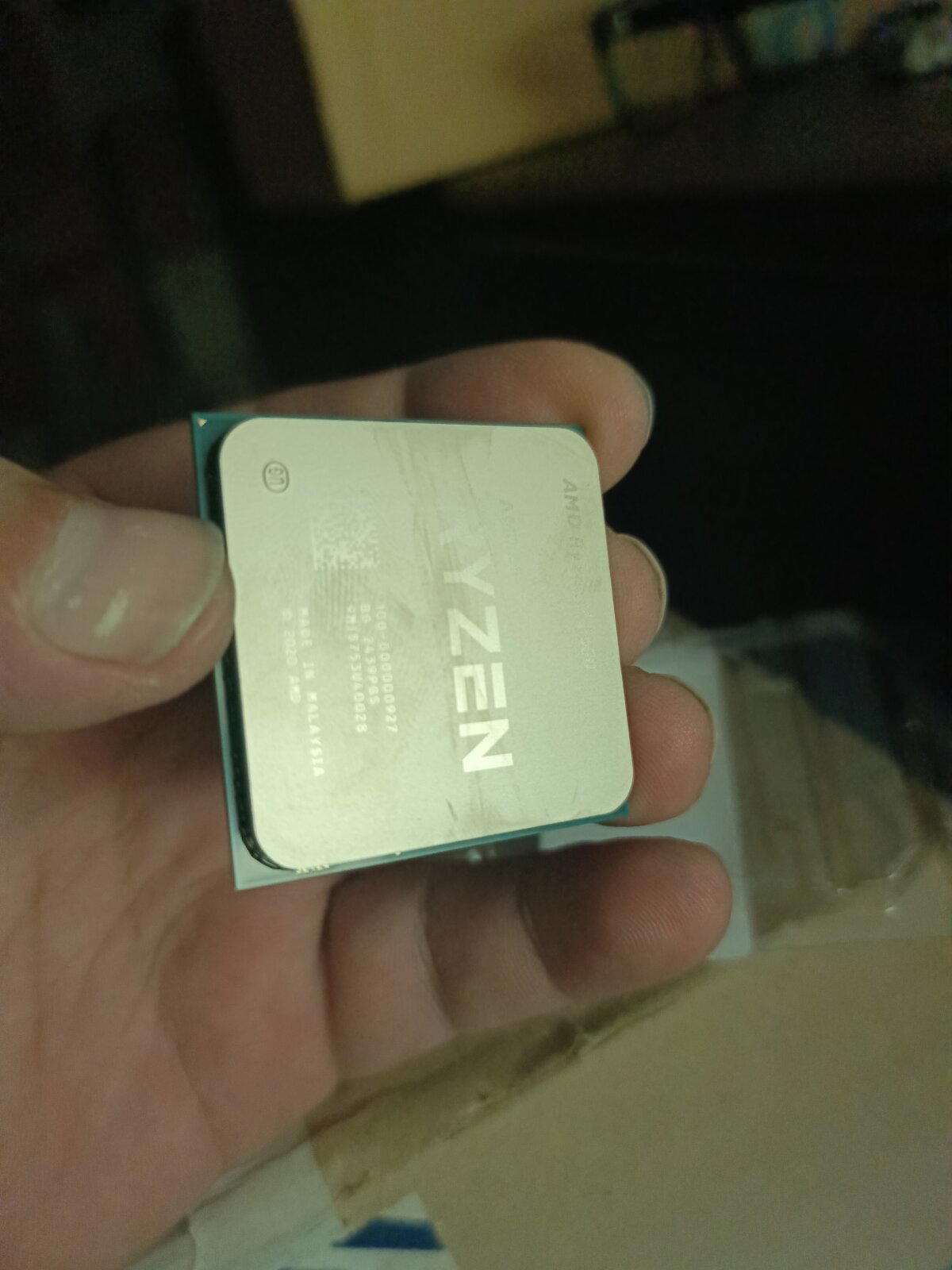
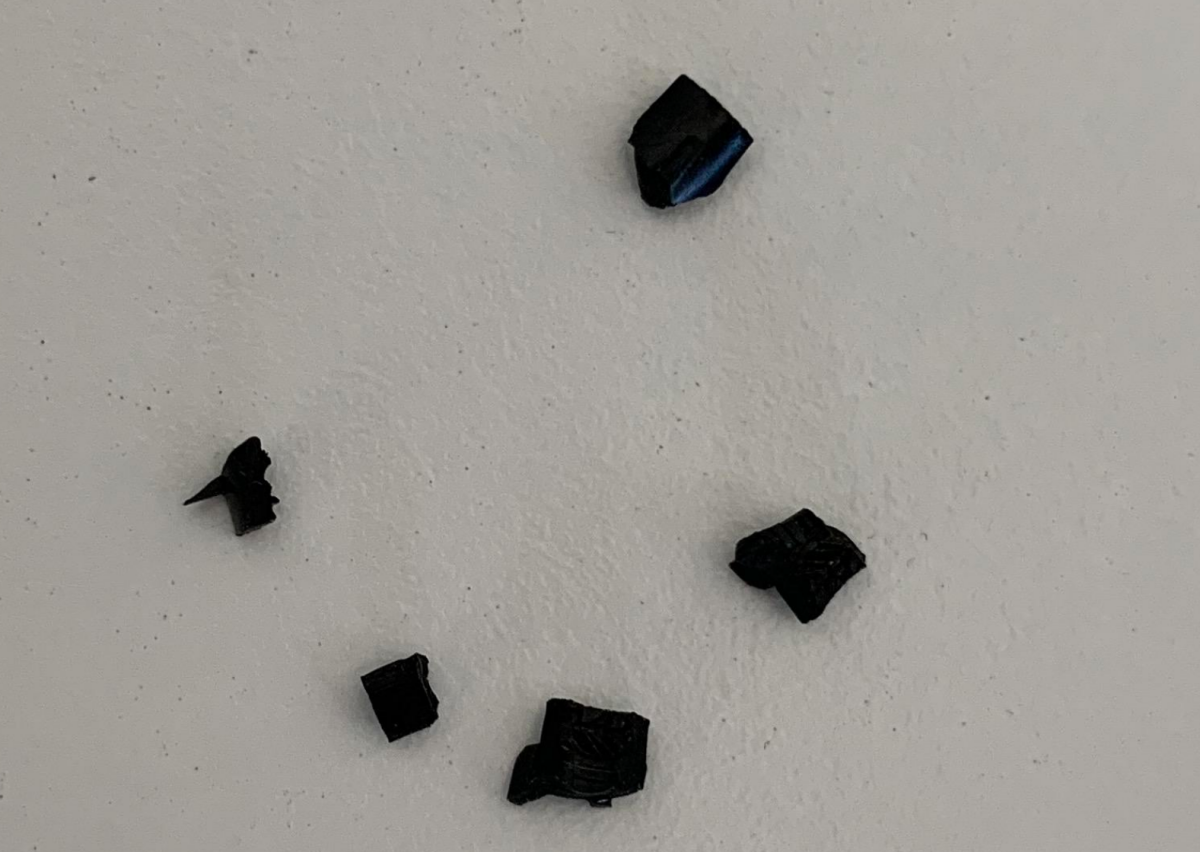
Достал процессор. На неи отпечаток пальца и какие-то разводы.
Что это? Откуда отпечаток? От чего разводы на корпусе? Подделка? Бу?
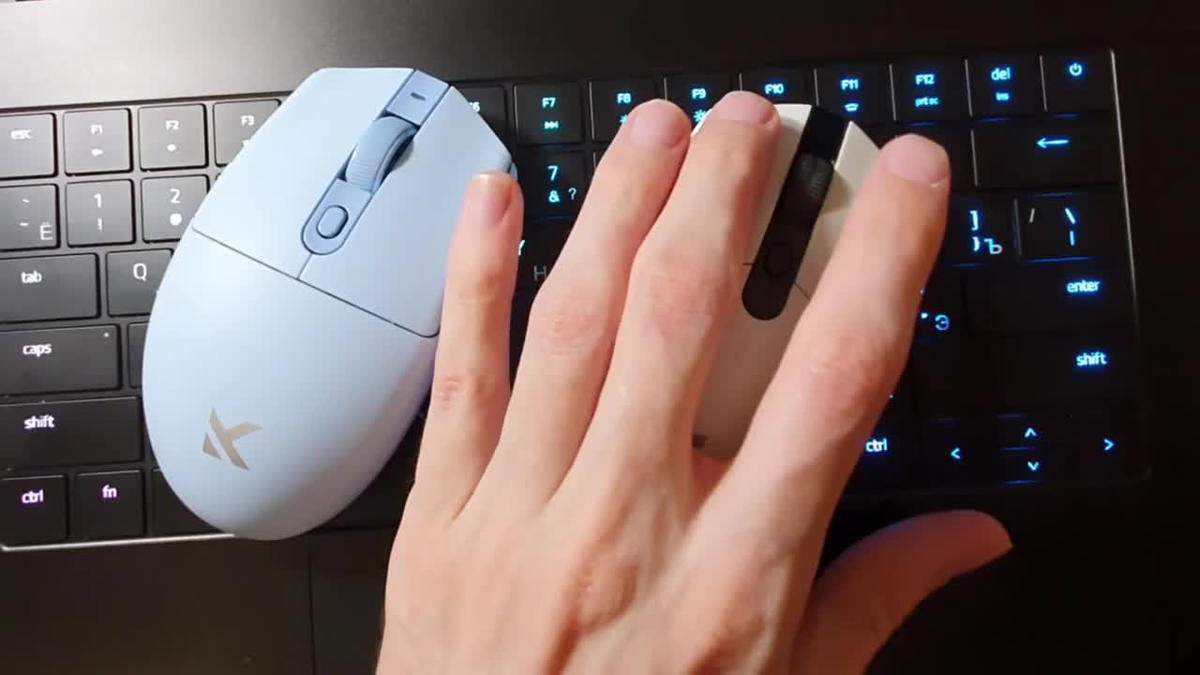
Мне нравилась форма Logitech G102/G305, однако хотелось иметь возможность подключения по Bluetooth. К сожалению, перепробовав только за последний месяц с десяток мышей, более удобной формы для себя не нашёл. В процессе поиска информации я и набрёл на это чудо реверс-инжиниринга.
Mchose – компания, которая производит копии классических мышей Logitech G серии (и не только), но с некоторыми изменениями.
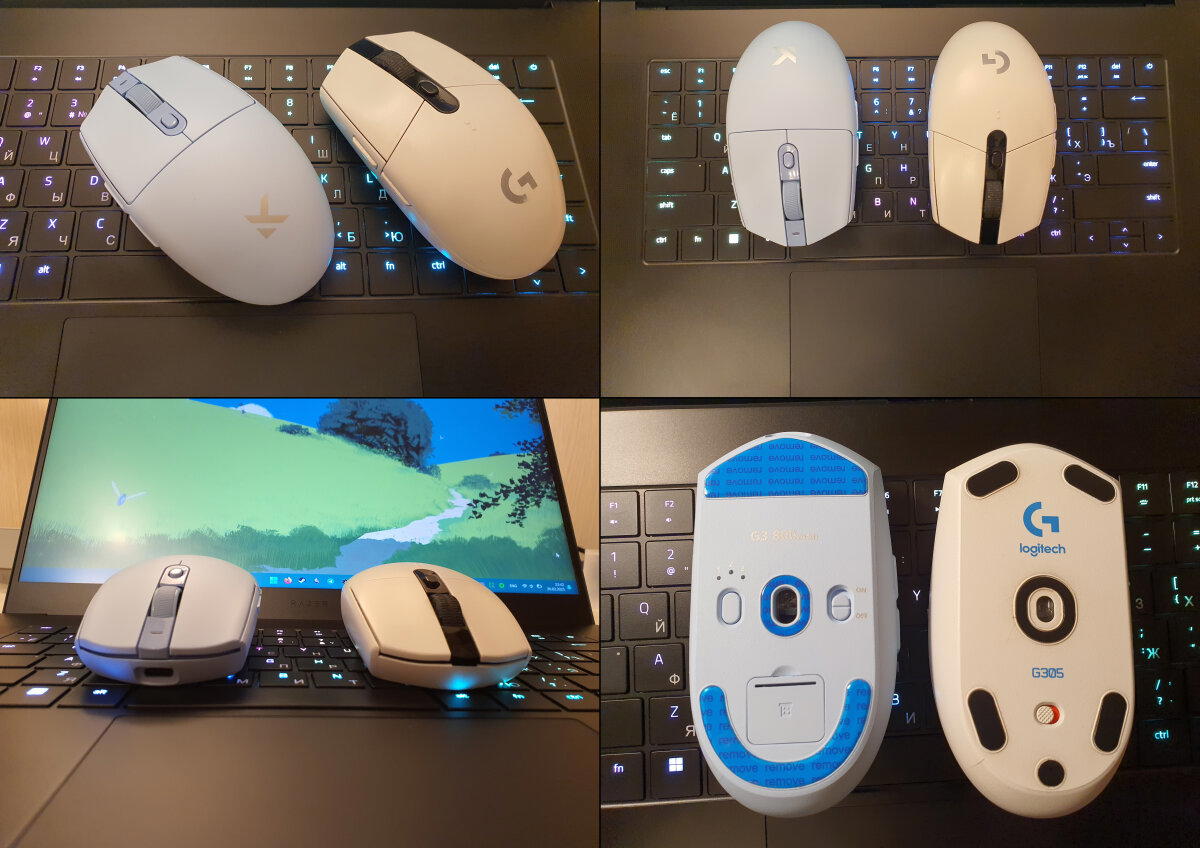
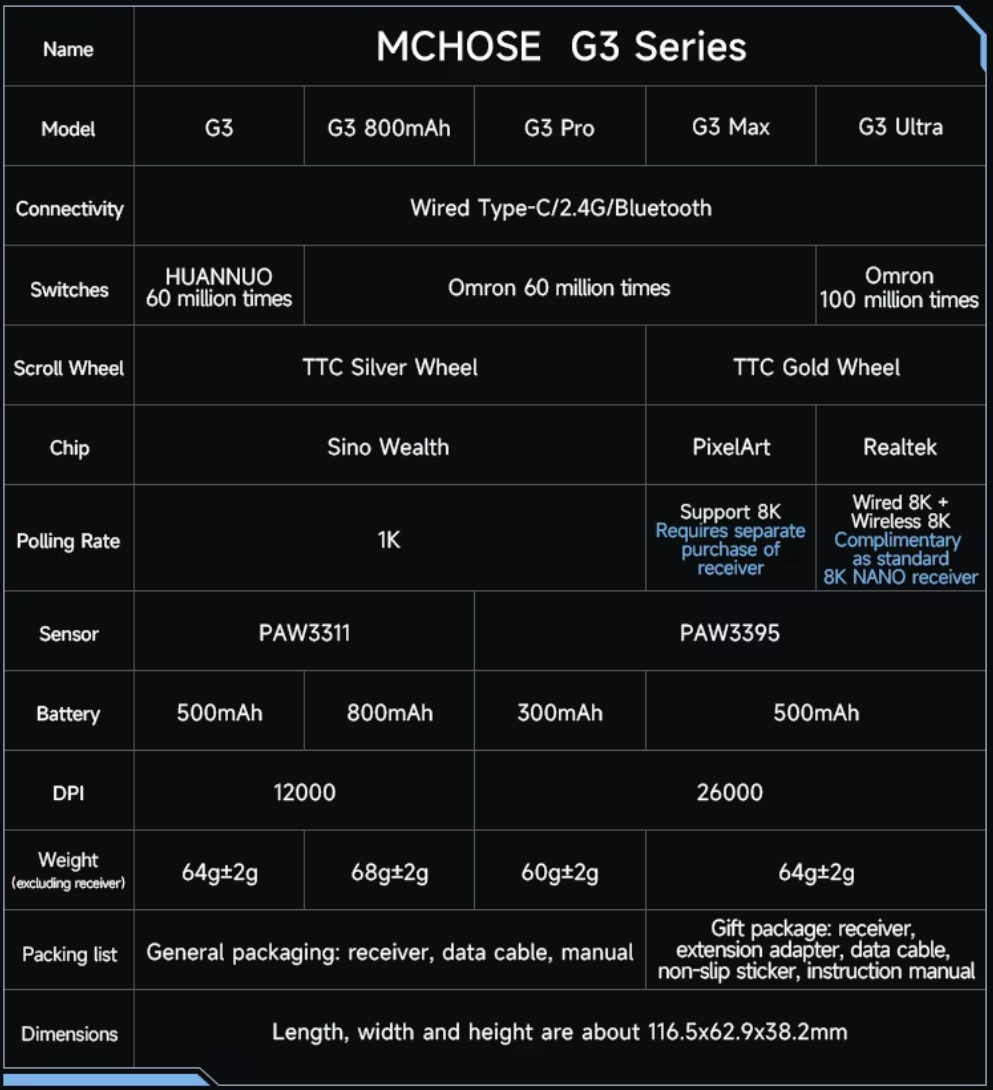
Пока что предварительные ощущения скорее положительные: тут на 99% та же самая форма, что у Logitech G305, есть возможность подключаться по проводу, 2.4G или Bluetooth. Мышь выпускается аж в пяти версиях(а на маркетплейсах ещё есть и путаница с наименованиями), моя модификация сопоставима по цене с новой G305.
Для меня важна была автономность, а вот частота опроса выше 8К явно излишество
Но проявились и мелочи, добавляющие ложку дёгтя: в процессе дальнейшего использования становится заметно, что инженеры компании "дорабатывали" мышь без чувства эргономики или стиля.
Опыт использования, ощущения
Никакого периода привыкания нет: я пользовался G305 на протяжении последних 4 лет и, сев работать с этой мышью, не ощутил вообще никаких изменений. Это было даже забавно: хоть я сознательно стремился к отсутствию отличий в эргономике, где-то в подсознании поскреблось навязанное чувство неудовлетворённости. Как так, получил новую мышь, но нет чувства новизны? Тараканы вещизма в недоумении😅
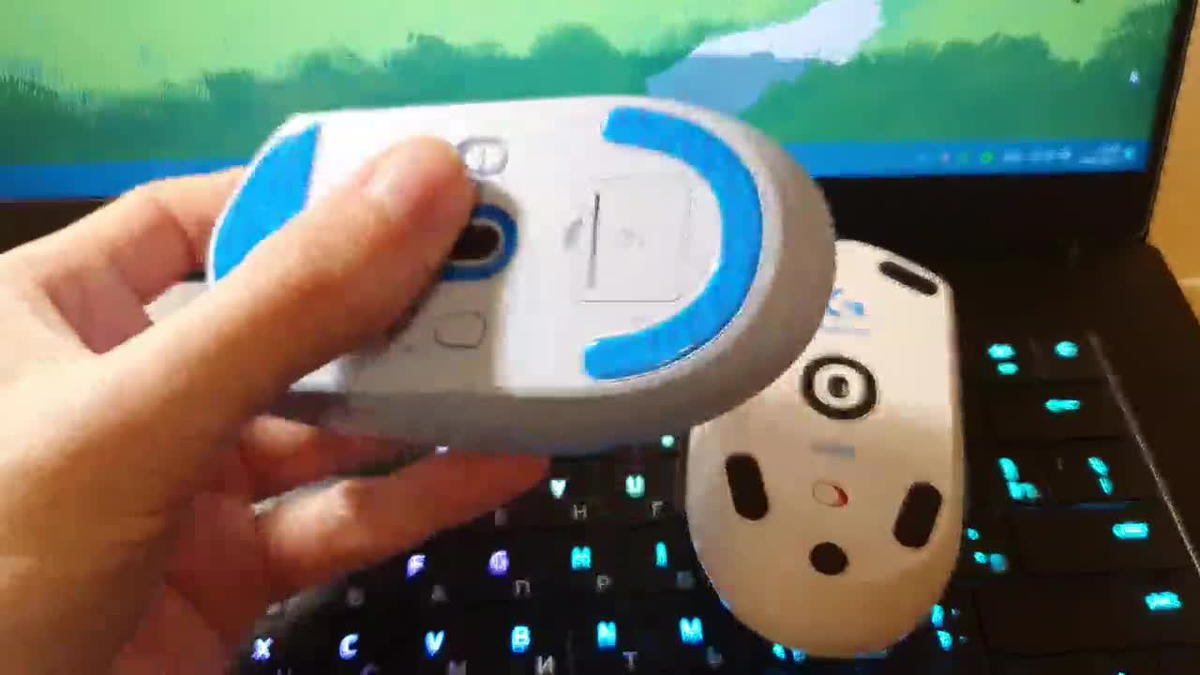
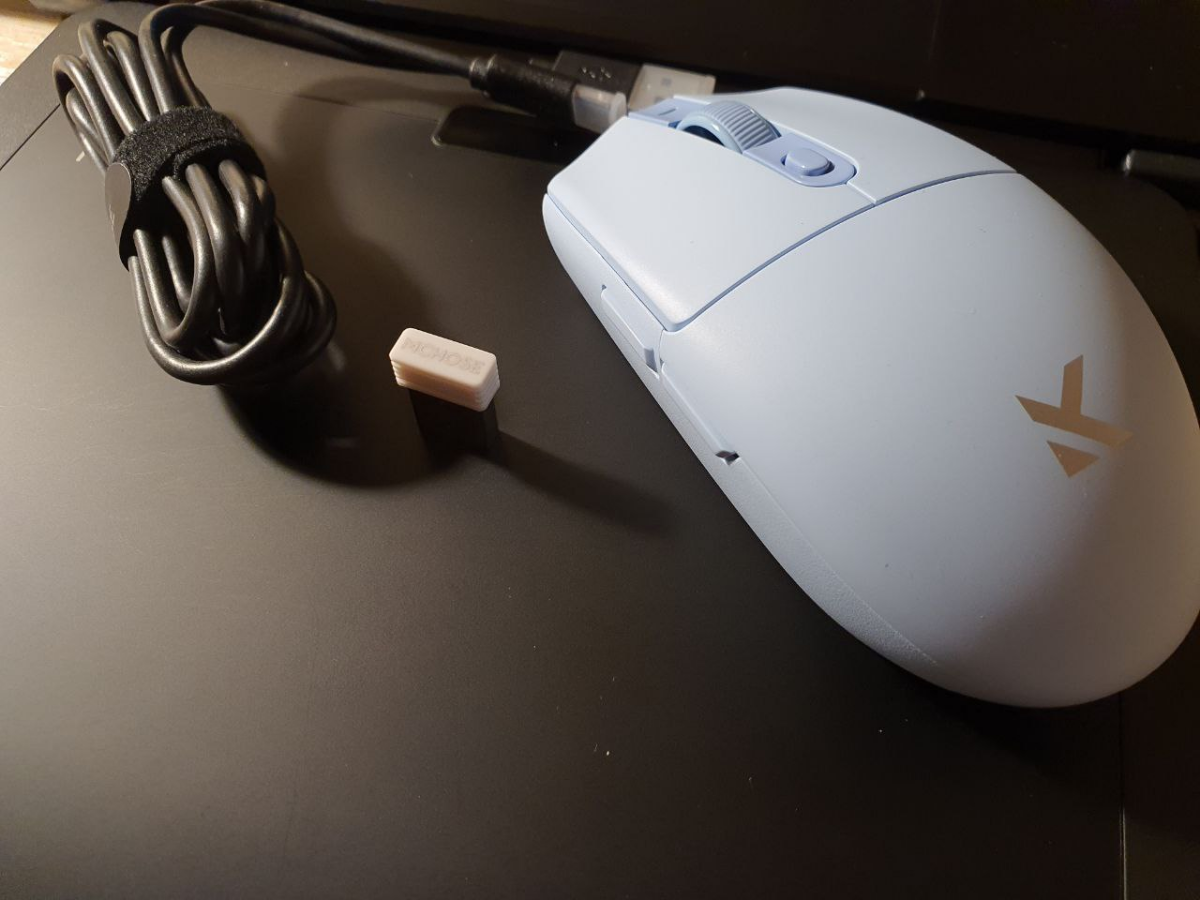
В комплекте дубовый провод для зарядки и донгл-адаптер 2.4Ghz. Последний прячется в небольшом люке на нижней стороне мыши, во время тряски не болтается. Рядом с ним находятся ползунок вкл./выкл. и кнопка переключения режимов подключения.
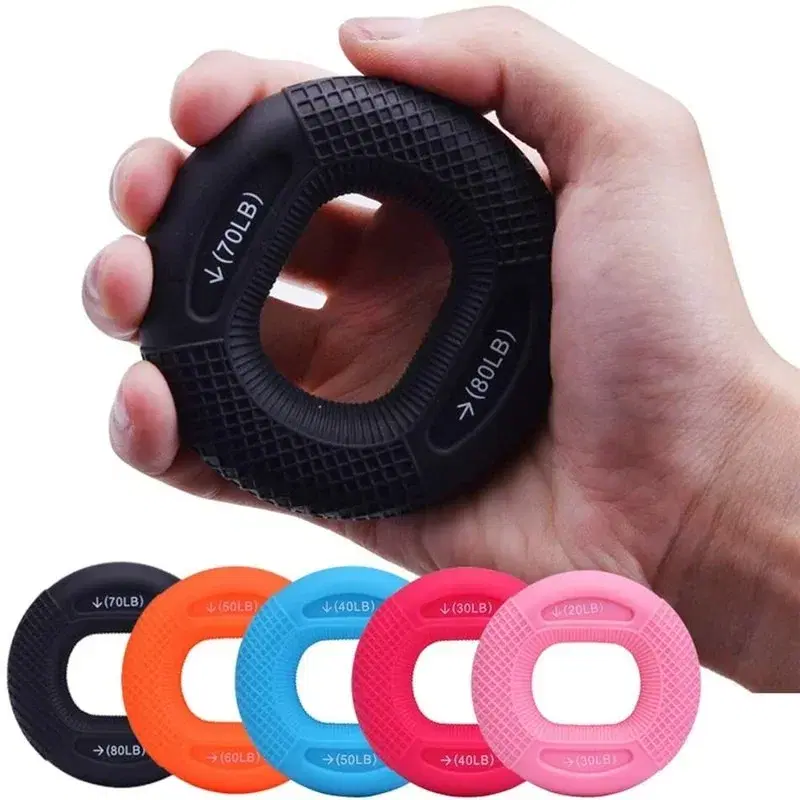
В тех немногочисленных отзывах, которые есть о Mchose G3, отмечается отсутствие скрипа корпуса, т.к. здесь нет крышки батарейного отсека (встроенный аккумулятор). Да, это действительно так, при сжимании корпус Logitech G305 скрипел. Как и новоприобретённый "анчоус" – это будет слышно в видео. Однако как часто вы "выжимаете сок" из мыши во время игры или работы..? В такой ситуации стоит либо что-то исправить в личной жизни, либо купить эспандер.
Впрочем, есть модели, которые позволят совмещать приятное с полезным
Недостатки
А теперь начинается то, за что инженеров фирмы Mchose хочется поругать. Как философски заметил уважаемый@Imitatordavleniy ,
Даже ложка говна в бочке мёда много или мало ?
Кнопка включения. На Logitech она имеет приятную рельефную фактуру на поверхности и довольно мягкий ход, вы можете сдвинуть её подушечкой большого пальца. На Mchose кнопочка гладкая с единственной прорезью по центру, и она очень тугая. Единственный способ её переключить – это влезть ногтем в прорезь, а сделать это одной рукой у вас вряд ли получится, скорее всего придётся придерживать мышь второй рукой. Уж точно не так легко, как это было в Logitech.
Вот тут как раз и слышны скрипы. Насколько тугой должна быть кнопка, чтобы скрипел корпус мыши..?
Запах. Если вы застали времена смартфонов Nokia, то, вероятно, помните этот специфический запах новой техники из коробки, иногда он встречается и в современных устройствах. Так вот, данная мышь пахнет не так. Это какой-то неприятно китайский аромат, как будто в гараже, где собирают эти мыши, живут ещё 3-4 кота. Если у вас острое обоняние, вы не кошатник и оказываетесь в тесном пространстве с человеком, который приютил у себя котика – обычно это ощущается. Вот примерно такой же дух исходит из мышиных недр. Впрочем, через пару дней он выветрился.
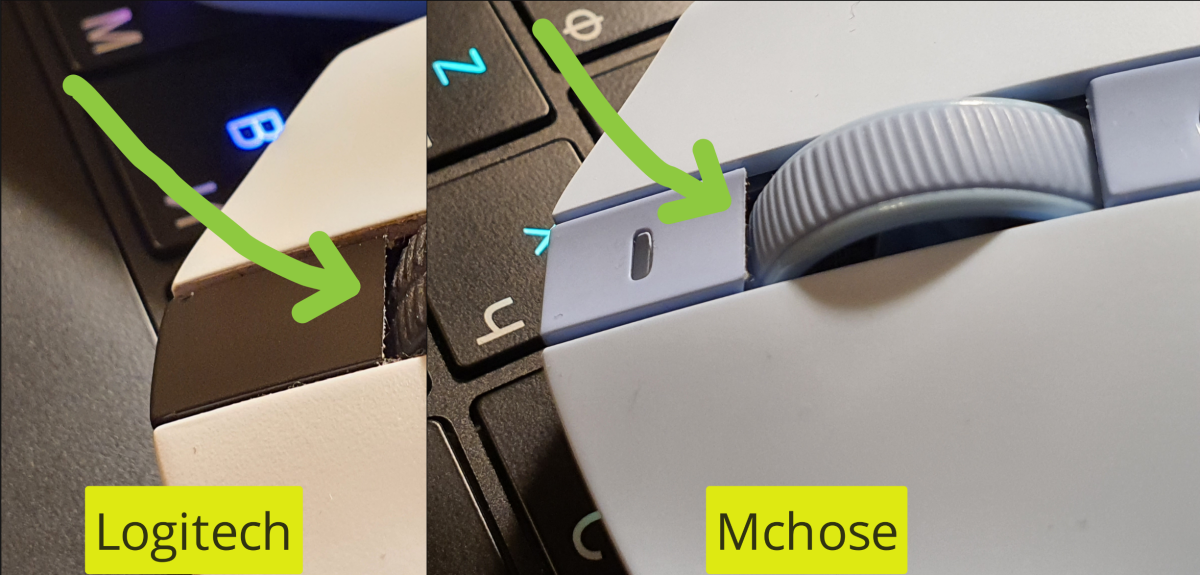
Передняя часть корпуса возле колеса с острым краем. Во время работы я меняю положение пальцев и хват, и порой у меня средний палец лежит на "полочке" впереди колеса. Во время прокрутки "вверх" острый край цепляется за подушечку пальца. Я бы не обратил на это внимания, но на G305 подобного не было, там все края аккуратно обработаны.
Стабильность соединения. 2,4GHz соединение работает как человек, который вяло напрашивается на увольнение. Точную причину я пока что не выяснил, однако изредка курсор начинает лагать и подвисать. При этом свисток вставлен в порт ноутбука на расстоянии 30 см от мыши, а дома подключение всех устройств по 5GHz. Что любопытно, при Bluetooth соединение таких проблем не заметил. За 4 года владения G305 при аналогичных условиях эксплуатации подобного не происходило. Upd. В некоторых темах рекомендуют вставлять донгл в порт USB 2.0, мол, что-то там с частотой опроса... Совет встречается чаще с "китайскими" устройствами, я натыкался на похожие советы и в поиске информации о Nuphy. Вот только у меня в ноутбуке все порты USB 3.1 🤨
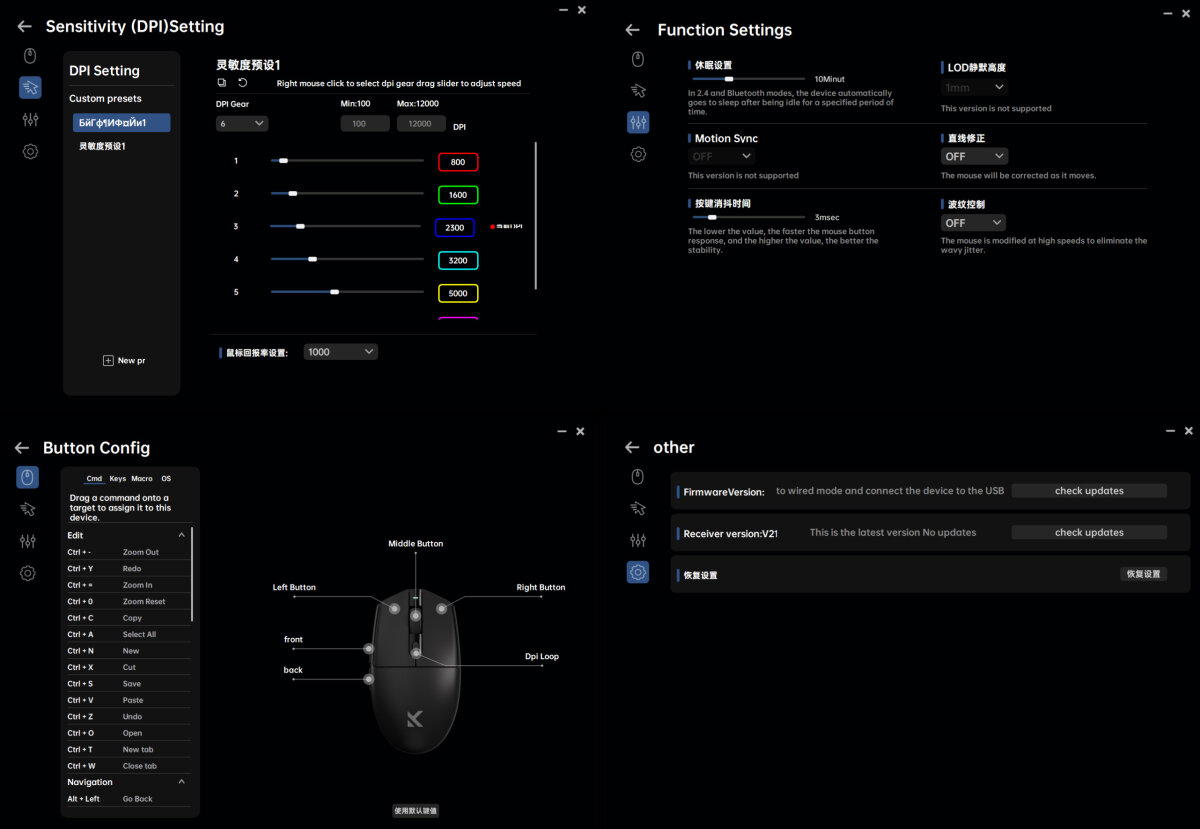
Откровенно китайское приложение, с кривым переводом, а местами и вовсе с иероглифами. Кроме того, у мыши как-то странно работают профили: один и тот же профиль в 2,4G и Bluetooth режимах явно имеют разные DPI. Софт позволяет настроить мышь только при 2.4G подключении, в режиме Bluetooth мышь не видно.
Глайды. Первые полчаса я не снимал с них транспортировочную плёнку. Снял, попользовался 3 часа. И приклеил обратно. Разницы в скольжении никакой (или же настолько мала, что я её не чувствую), но плёнка хотя бы синяя, в отличие от белых глайдов на голубой мыши.
И напоследок – у меня мышь пастельного голубого оттенка. Однако адаптер 2.4 Ghz – белый, а провод – чёрный. Вполне можно было бы отказаться от бесполезного провода в комплекте в пользу более аккуратного дизайна.
Итог
Мышь может может заинтересовать вас исключительно в следующем случае:
вы твёрдо считаете форму Logitech G305 наиболее удобной
важно наличие и Bluetooth, и 2.4G подключения
Если хотите получить перечисленноев одном устройстве, тогда данная мышь для вас. Иначе вас встретит множество мелочей, которые начнут раздражать в процессе эксплуатации.
А я в будущем всё равно полезу внутрь, чтобы перепаять в ней кнопки на бесшумные, как сделал это на своей старой Logitech G305. Тогда и "подправлю напильником" некоторые недостатки.
В моей жизни периоды "кочевания" порой сменяются периодами оседлости, когда хочется больше комфорта и удобства. Основное устройство для работы — ноутбук, а дома ждут разные гаджеты для создания подходящей обстановки: подставка-хаб для ноутбука, монитор и клавиатура. О последней я и хотел бы рассказать, тем более что комфорт получился с вопросиком.
Оглавление
Причина выбора
Что за зверь?
Что в комплекте
Внешний вид
О механике
Софт и перепрошивка
Вывод
Причина выбора
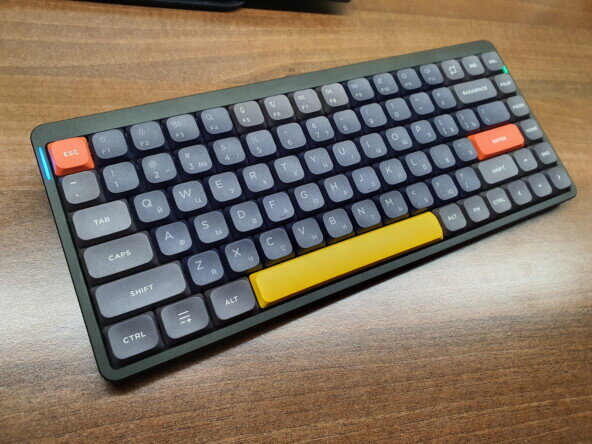
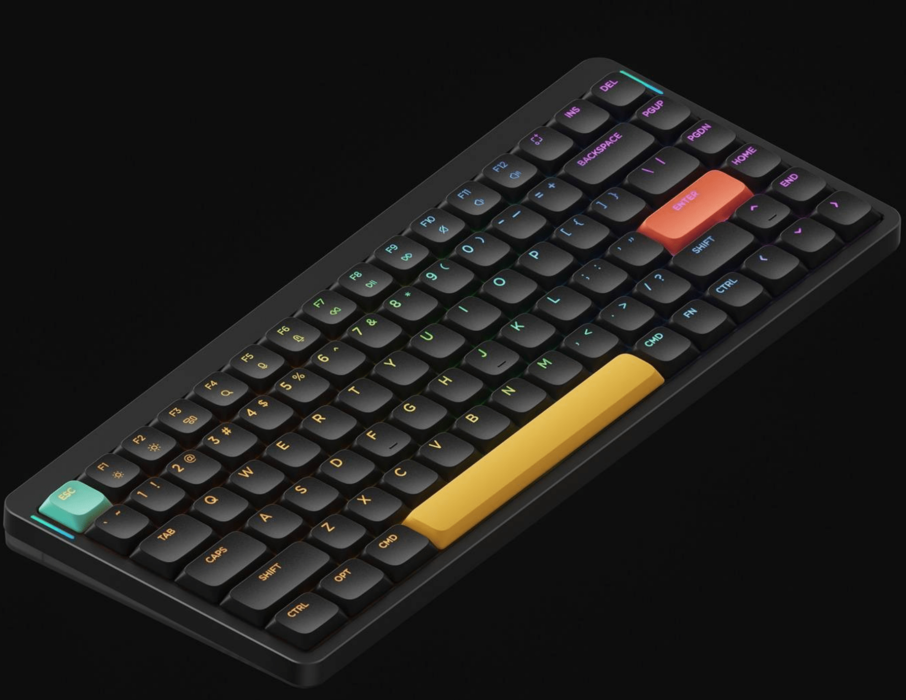
Обычный интерес. Последней клавиатурой была Logitech MX Keys Mini, и она вполне меня устраивала. Кроме подсветки, которая принудительно включается после каждого выключения клавиатуры. Выбор Nuphy Air75 v2 был обусловлен только желанием попробовать что-то новое. Плюс понравился дизайн и низкопрофильные кейкапы: высокого профиля мне хватило в детстве и в офисе.
Что вообще за зверь?
Это механическая низкопрофильная клавиатура, поддерживающая подключение через провод, Bluetooth или 2.4G адаптер. Производитель обещает частоту опроса 125 Hz при подключении по синезубу и 1000 Hz при проводном/2.4G подключении (и повышенное энергопотребление).
220 часов работы при подключении Bluetooth и выключенной подсветке.
Частично алюминиевый корпус, PBT-кейкапы, выбор из 7 вариантов свитчей, RGB-подсветка и регулируемые ножки.
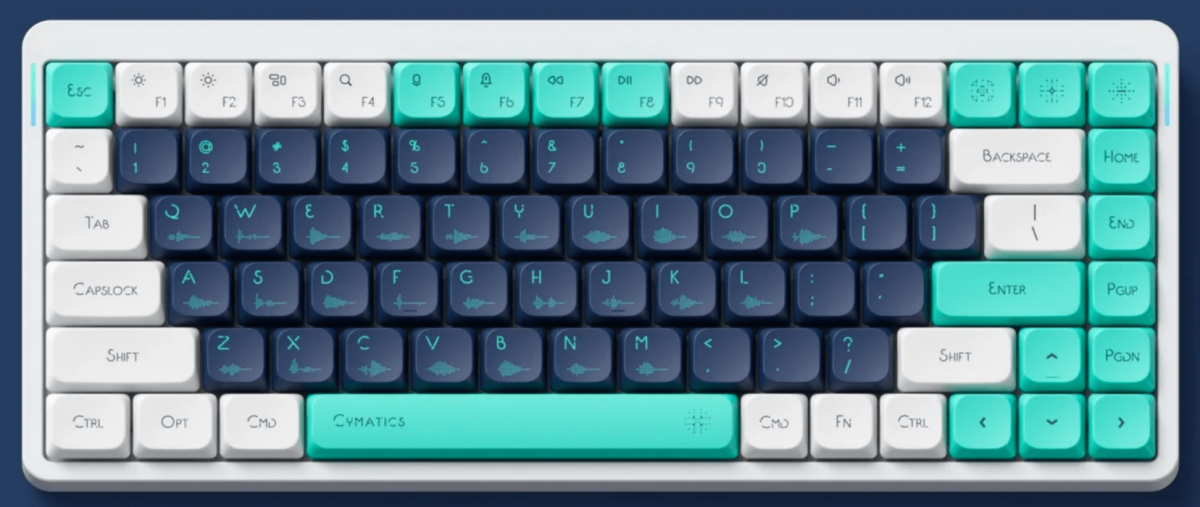
Из аксессуаров — есть сменные кейкапы разных расцветок и материалов, два вида чехлов и палм-ресты.
Очень хотел бы себе такие кейкапы, но навык слепой печати пока что на 8 из 10
Есть и кейкапы shine-through, но русские символы там светиться не будут. Ткните вилкой в нос продавцов, если увидите у них такой фотошоп, с завода такие не выпускают.
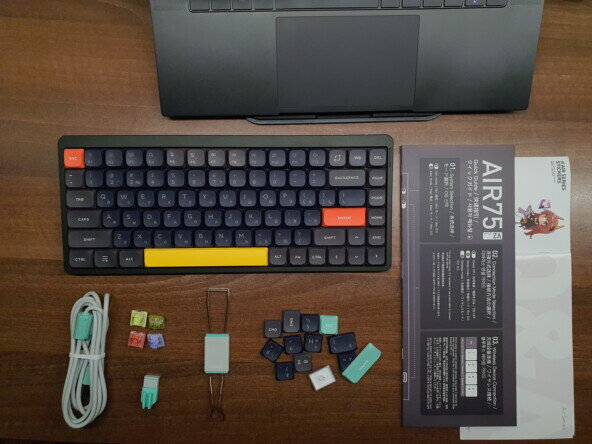
Что в комплекте
Клавиатура
Набор кейкапов (под MacOS раскладку + пара цветных)
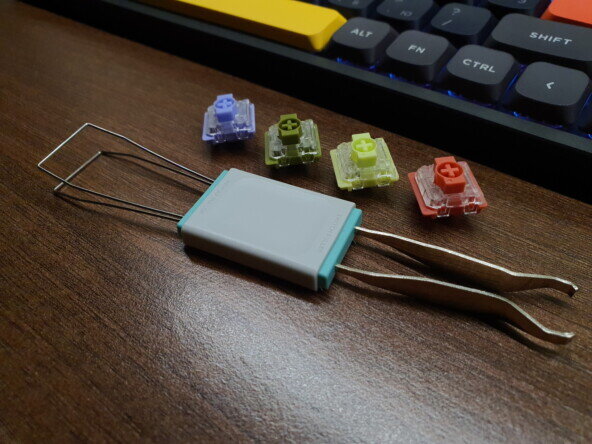
Тулза для извлечения кейкапов/свитчей
Type-C – Type-A провод
Донгл в чехольчике для 2.4G подключения
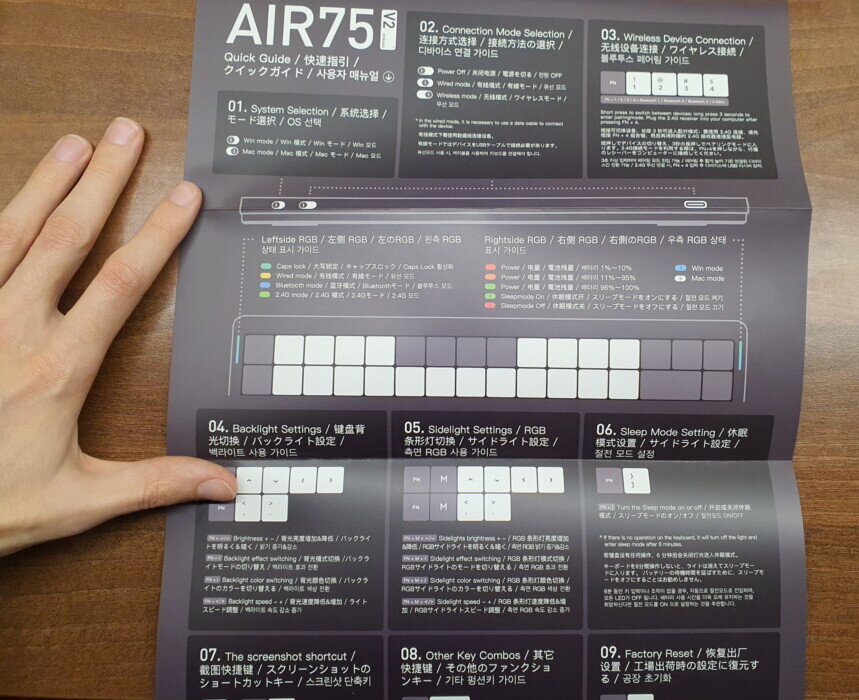
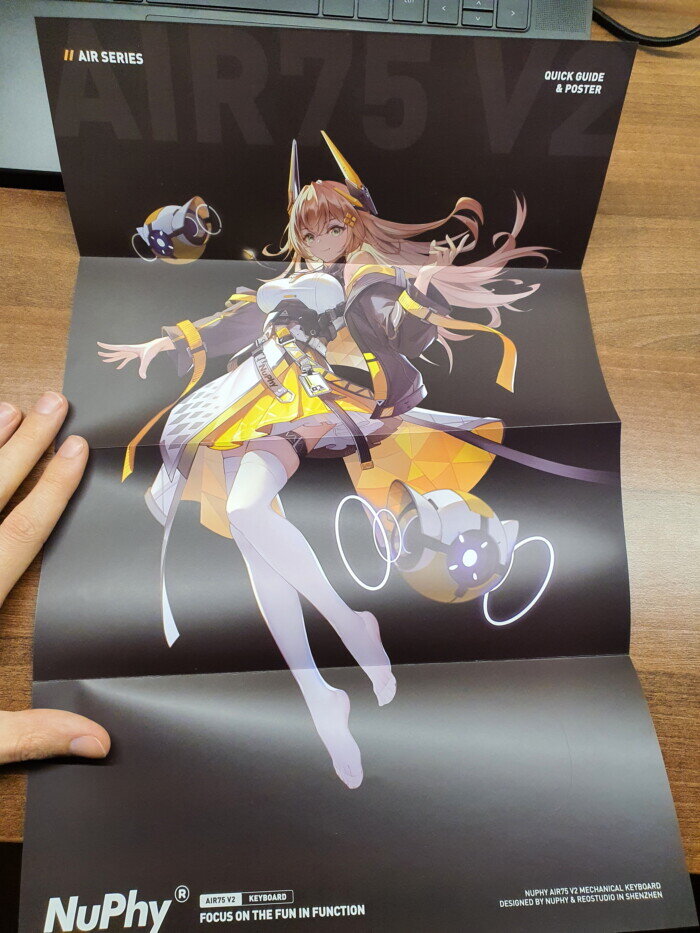
Набор стикеров, плакат-памятка и бумажка с FAQ
Комплектация
Тут хотел бы отметить маленькую деталь: во многих обзорах блоггеры либо
пренебрежительно-мужицки откладывают в сторону пакетик со стикерами,
либо пищат от аниме девочки на плакате. Но никто, блин, не отмечает
факта, что с обратной стороны плаката находится памятка по системным
горячим клавишам клавитуры.
Внешний вид
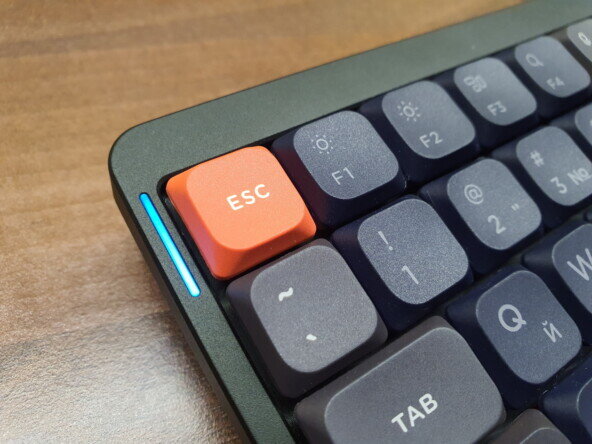
Честно — некоторые обзорщики превозносят внешность клавиатуры до SSSexy Style. А она просто нормальная, как обычный инструмент вроде качественного перфоратора. Правда, есть зеркало на тыльной стороне и полупрозрачный пластик, сквозь который видна "подсветка" — туда я посмотрел дважды: во время распаковки и делая фотку для обзора. Шов на стыке пластмассовой и алюминиевой деталей мне напомнил о качестве сборке MSI Raider (а она там такая себе в той части, где стыкуется акриловая панель подсветки и металлического корпуса). RGB индикаторы по краям выглядят прикольно, плюс полезный функционал всё же у них есть (отображают тип подключения/уровень заряда и т.д.)
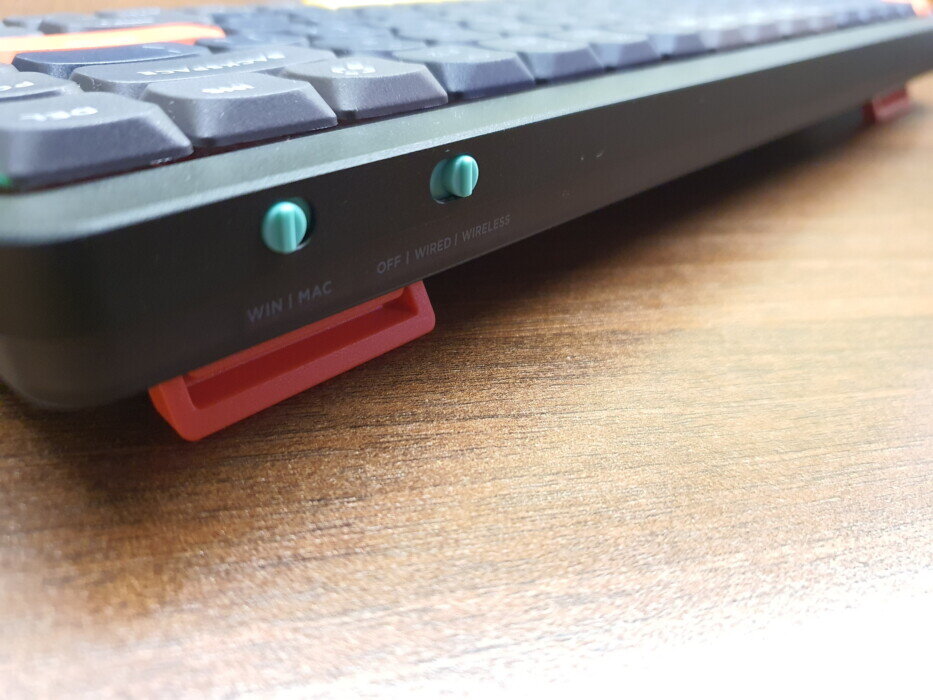
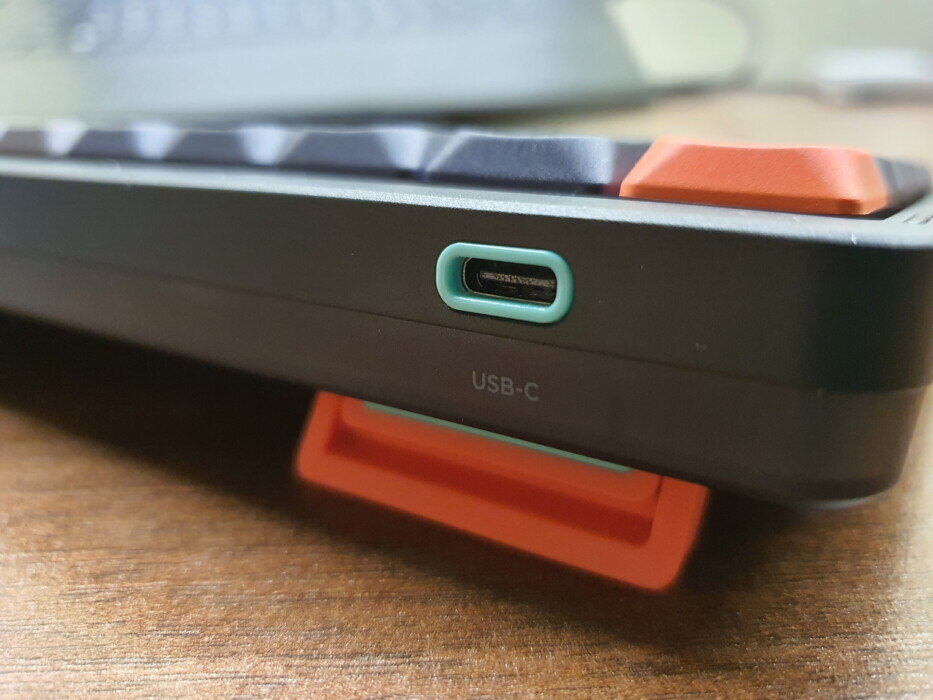
С обратной стороны находится порт для зарядки Type-C и два переключателя: выбор Mac/Win раскладки и режимы подключения. В Wireless режиме комбинации Fn+1, Fn+2 и Fn+3 переключают между Bluetooth устройствами, Fn+4 — подключение к 2.4G-свистку. Производитель зачем-то сделал трёхпозиционный переключатель для режимов, если у кого-то есть идеи, для чего – напишите. Т.к. в режиме Wired без кабеля она не работает точно также, как в режиме "OFF"🤨
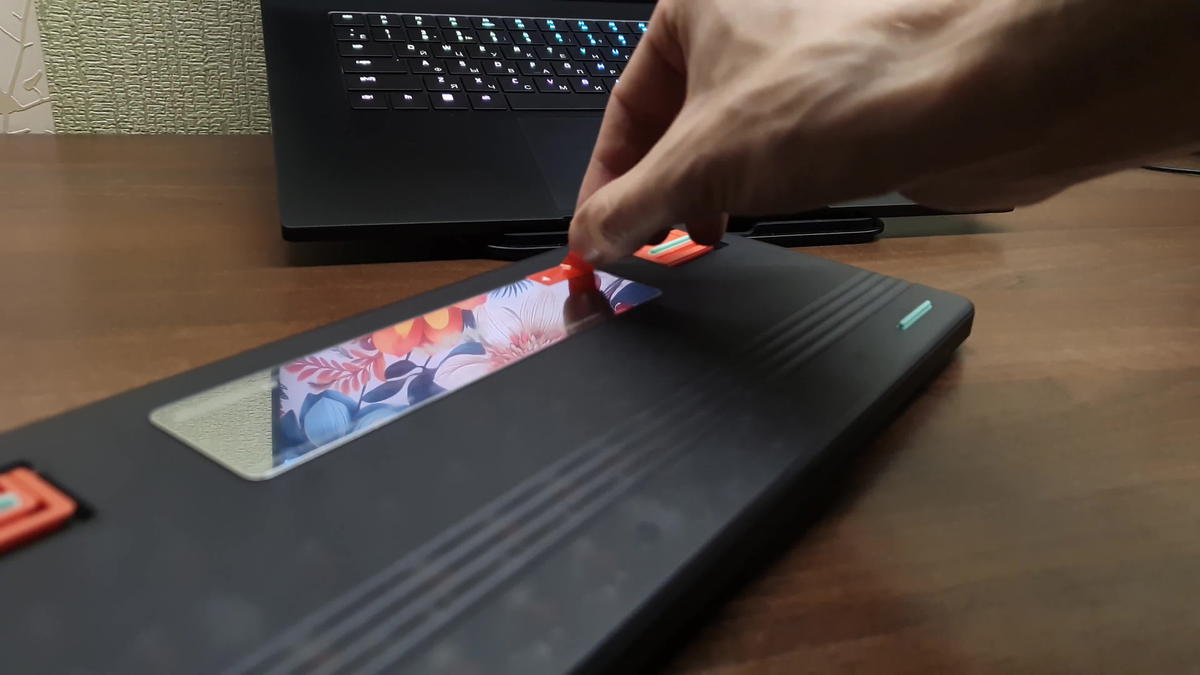
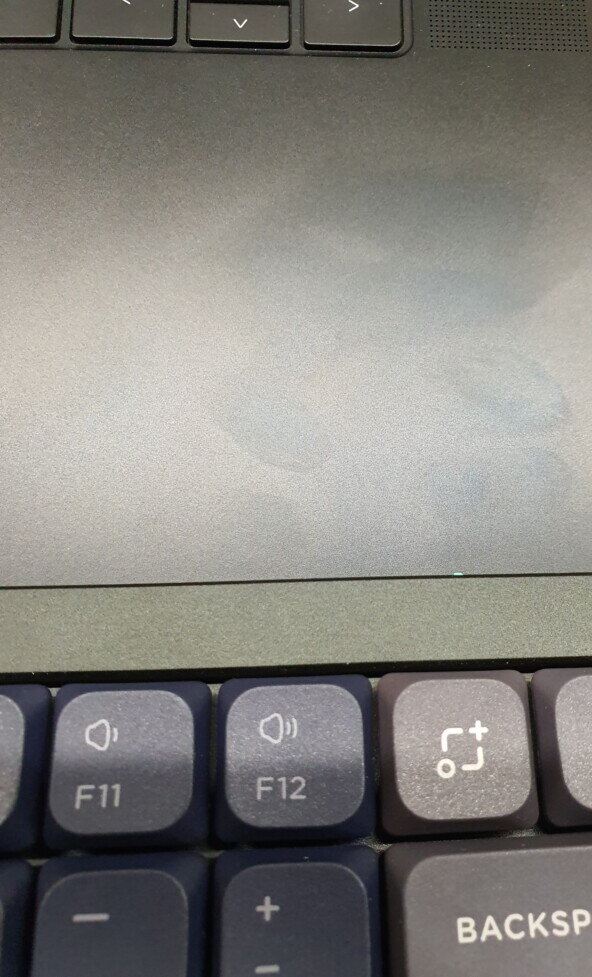
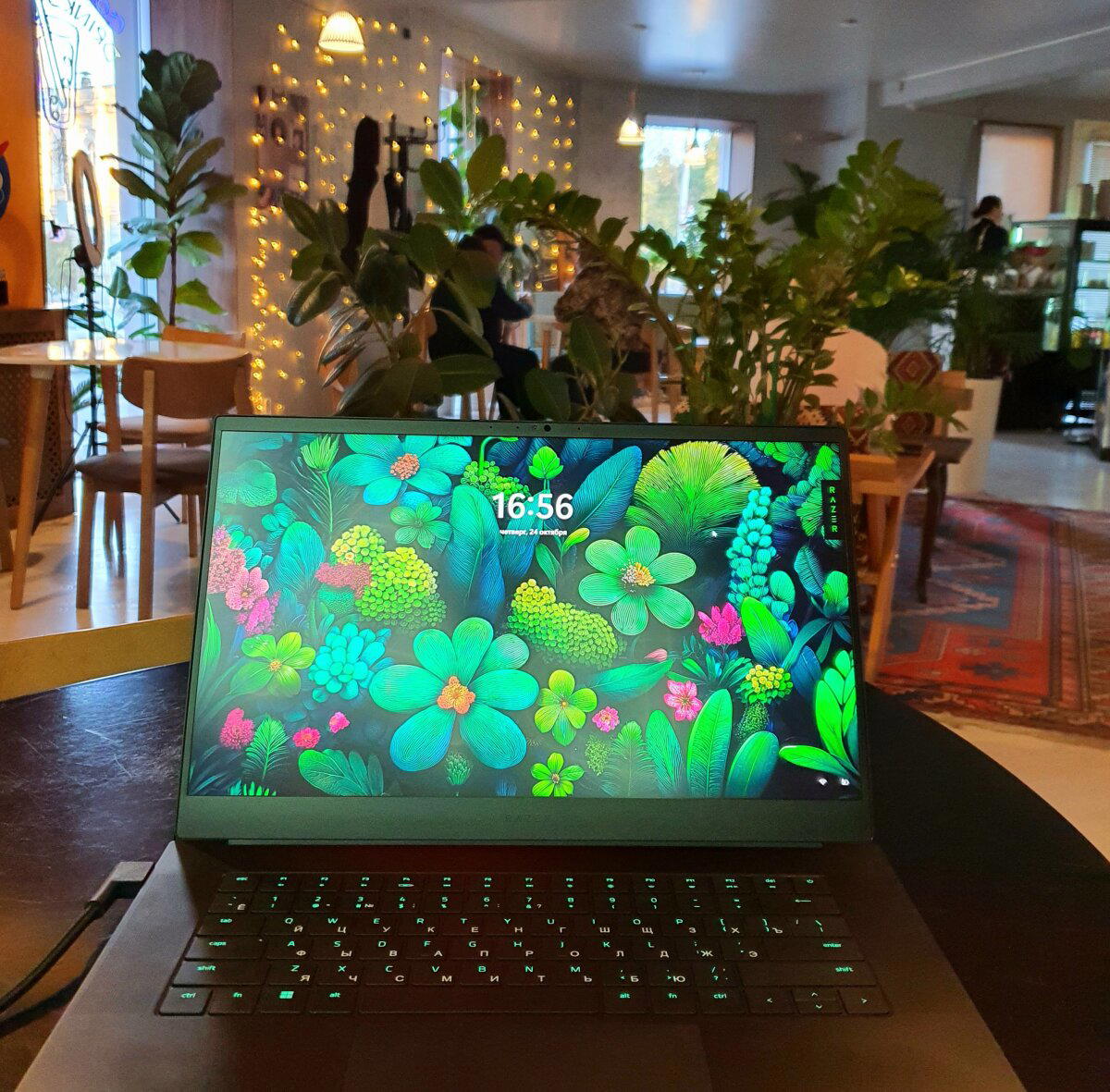
Я выбрал версию в цвете Basalt Black, выглядит она максимально строго, зато должна была лучше сочетаться с ПК. Но оттенок металлической части корпуса клавиатуры не совпал с оттенком корпуса ноутбука: у Nuphy он скорее тёплый графитный, а у корпуса Razer холодный угольно-чёрный. Зато отпечатки пальцев на ней вообще неразличимы. Грязный Razer.
Потыкал пальцами и в ноутбук, и в корпус клавиатуры. Всё для наглядности.
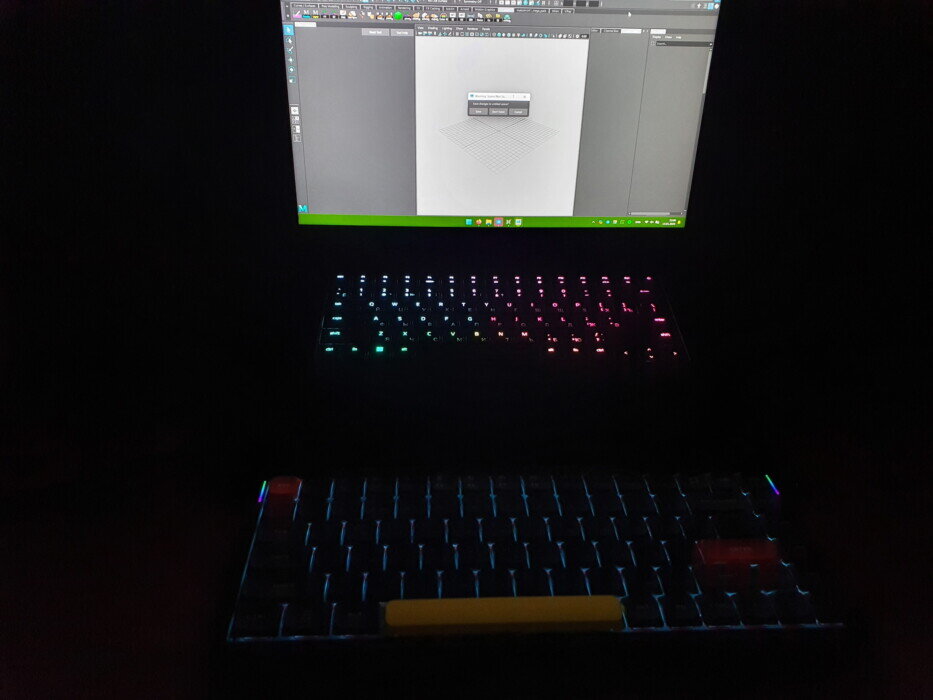
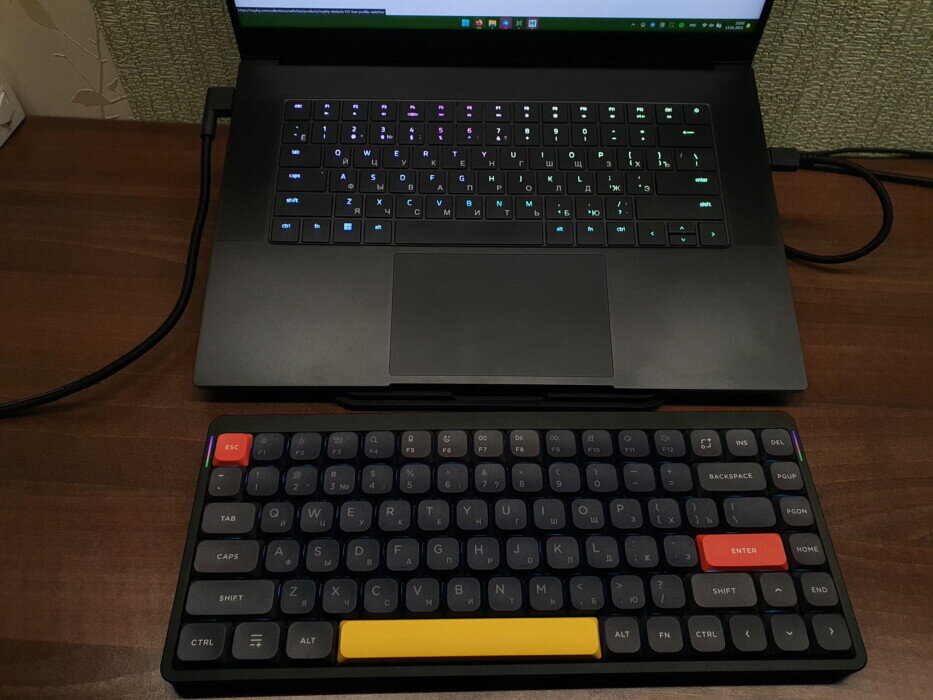
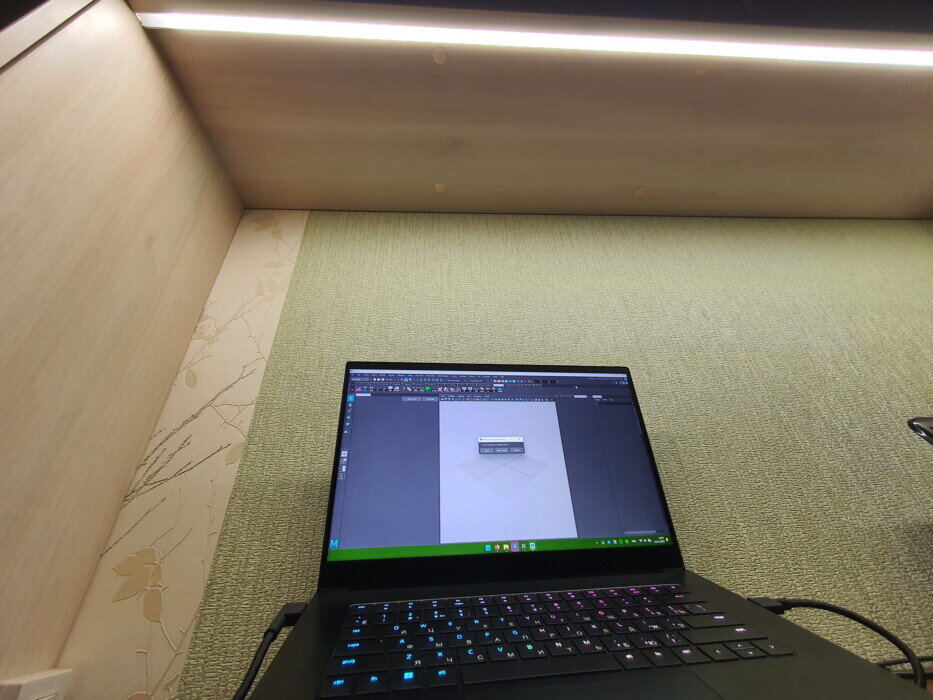
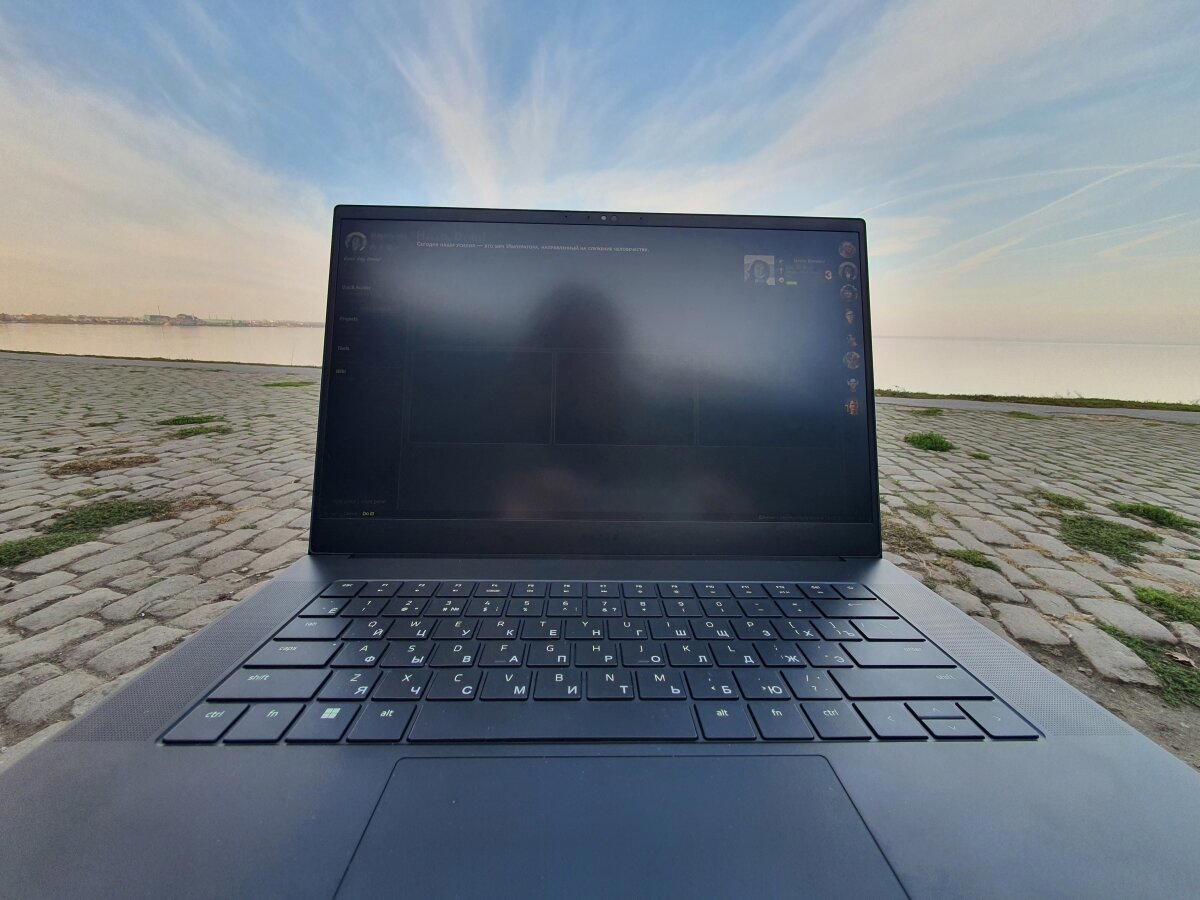
Подсветка в этой клавиатуре скорее номинальная, чем функциональная. Я знал, что покупаю версию, где нет подсветки символов, но всё равно ощущение, что подсветка очень тусклая даже на максимальной яркости, а тёмный цвет клавиатуры только усиливает этот эффект. Плюс перед глазами клавиатура ноутбука: у Razer светятся только символы, подсветка отчётливо различима даже под прямым светом настольной лампы, паразитного засвета вокруг клавиш практически не видно. А вот у Nuphy только этот паразитный засвет и есть 😅 Примеры с описанием ниже:
Примерно так всё выглядит в темноте/сумраке. Экспозиция выставлена по экрану, свет в комнате выключен. Яркость максимальная и у ноутбучной, и у механической клавиатур
Включил настольный свет. Яркость подсветки всё также максимальная... Нуфи, а ты вообще светишься?
У клавиатуры прикольные ножки, которые можно выставить в два дополнительных положения, таким образом можно выбрать из следующих углов наклона: 3.5/6.5/8.5 градусов. У Logitech MX Keys такой фичи нет.
Вес — около 600 грамм. Увесистая, но обычно она стоит на столе, а я её ёрзаю в течение дня то влево, то вправо. Собственно, для меня огромное преимущество отделённой от ноутбука клавиатуры — это отсутствие скованности тела в одном положении. Вот бы у ноутбуков они были съёмные да на магнитах.
О механике
Свитчи в моей версии установлены со вкусом брусники (Cowberry). Это моя первая механика, поэтому сравнивать могу лишь с ноутбучными да с Logitech K380 и Logitech MX Keys Mini. PBT-клавиши после ABS определённо приятнее, хотя и в отношении MX Keys у меня особых претензий не было: там у кейкапов такая приятная впадинка... Здесь же ход определённо длиннее, ну и стучит она погромче. Теперь работа за клавиатурой отчасти напоминает игру на электронном пианино или синтезаторе, и, пожалуй, это приятное ностальгическое сравнение. Вроде как не просто скучный фидбек составляешь или пляшешь на хоткеях Blender'а, а творчеством занимаешься.
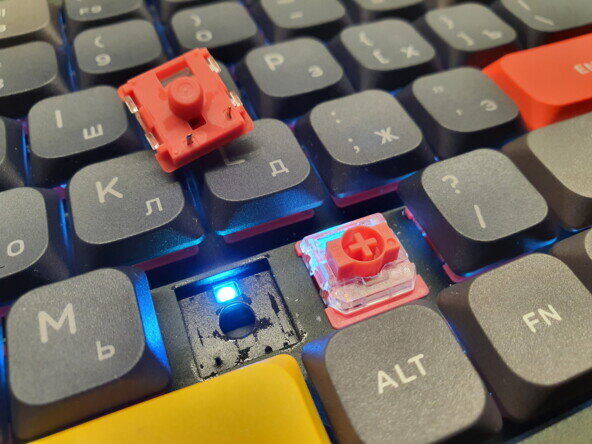
Разумеется, поигрался и установил 3 других свитча из комплекта (т.к. 4й и так был Cowberry) в клавиши F-ряда. Нуууу... Разницу в звуке я слышу, но вот чтобы ощутить разницу в нажатии, мне пришлось потратить несколько минут. Одной кнопки явно маловато, чтобы прочувствовать всю огромную и непередаваемую разницу (РАЗНИЦУ👇🏻👇🏻👇🏻!) между свитчами, о которой столько говорят и пишут фанаты механики. Но как-нибудь ещё поиграюсь с этим, вдруг как расчувствуюсь.
Неудивительно, что подсветка такая тусклая: часть светового потока рассеивается в корпусе свитчей, и яркость падает в два раза
Плюс довольно странно, что у производителя есть выбор аж из семи вариантов, а кладут в комплект только 4. И из них один повторяющийся (в моём случае Cowberry). В общем, если вы живёте где-то в Москве или Санкт-Петербурге, то лучше поищите шоурум и потыкайте клавиши. Если же вы, как и автор, из условного Воронежа/Таганрога — полный комплект свитчей стоит примерно 40 баксов, ни в чём себе не отказывайте🙃
Софт
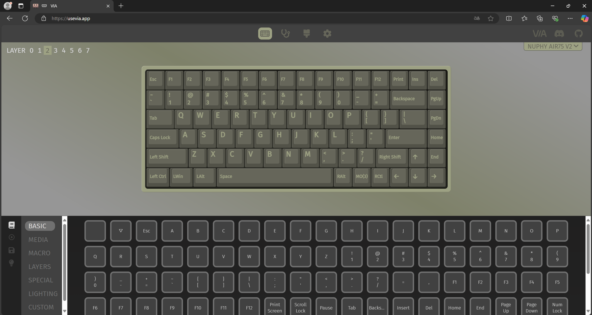
А вот тут выкусите, логитеки да рейзеры! Не нужно устанавливать никакого софта для конфигурации клавиш, достаточно chromium-based браузера... Так я думал при оформлении заказа.
Так выглядит окно настройки клавиатуры
Реальность оказалась несколько иной. Если всё пойдёт по плану, то нужно будет всего лишь скачать .json файл с официального сайта и загрузить его в клавиатуру по кабелю (это в эпоху Plug-n-Play устройств). Если же версия прошивки клавиатуры не совпадёт с версией файла... готовьтесь к курению форумов, поиску актуального билда и перепрошивке. Видимо, в представлении Nuphy типичный представитель целевой аудитории априори знаком с Arduino IDE или чем-то подобным.
Да, процесс несложный, но занудный и отталкивающий тем, что приходится заниматься этим с новым устройством стоимостью 130 баксов. Ну и перепрошивка сделана через какую-то жопу, т.к. процесс закачки данных длится пару часов. Пару часов..?!
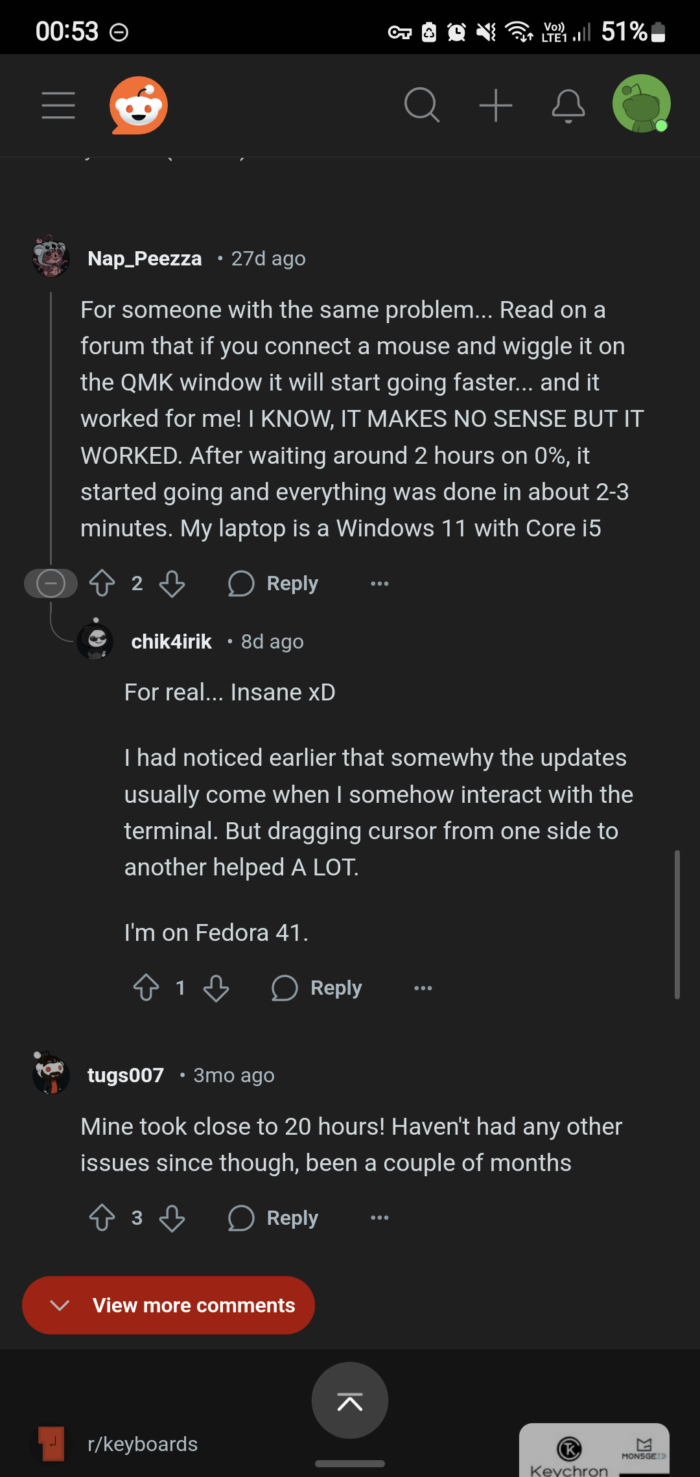
А чтобы загрузка прошивки шла быстрее, нужно... подключить мышь и шевелить курсором в окне терминала прошивки.
С тачпадом это не сработает. И это не стёб. В итоге я "сэкономил"
время, и вместо 31 часа уложился всего в 1 час 41 минуту (т.к.
закончилась серия Шерлока, хотелось спать, и я полез сёрфить, сколько
ещё ждать)
И это была только перепрошивка клавиатуры: ещё отдельно нужно прошить беспроводной модуль устройства с использованием смартфона и отдельно донгл с использованием строго ОС Windows. Всю информацию я нашёл на официальном сайте пополам с Reddit, если возникнет необходимость — пишите, сделаю подробный пост о перепрошивке на русском с картинками.
Вывод
Плюсы:
стильно выглядит, приятно ощущается
крепко собрана
нет необходимости устанавливать стороннее ПО для настройки (тут как повезёт🎲)
длительное время работы (со звёздочкой)
поддерживает все возможные режимы подключения
сравнительно компактная и лёгкая
хорошая комплектация
Минусы:
бестолковая и тусклая подсветка
неполноценная настройка клавиш через VIA
идиотская система перепрошивки "на коленке"
цена (в России на момент написания поста колеблется от 12 до 18 тысяч в зависимости от сборки и жадности продавца)
Клавиатура приятная, и я не жалею, что её купил. Её обычное использование, скорее всего, принесёт удовольствие и вам, тем более, если нет необходимости заниматься переназначением клавиш/созданием макросов. Но если вы не привыкли разбираться в особенностях прошивки устройств — либо часть функционала пройдёт мимо, либо при попытке им воспользоваться может появится чувство жжения.
Кстати, конфигуратор VIA оказался не таким удобным, как софт тех же Logitech/Razer. Своя логика в нём, безусловно, есть, но он может не закрыть всех ваших потребностей. Мои в этом плане закрыл, но на костылях.
Я с интересом поиграюсь в будущем с разными вариантами свитчей и кейкапов, возможно поиграюсь с моддингом и смазкой каждой кнопочки и дырочки (только если снова будет какая-нибудь пандемия). В конце концов, я искал новых впечатлений, и получил их даже чуть больше, чем ожидал, так что было бы глупо жаловаться.
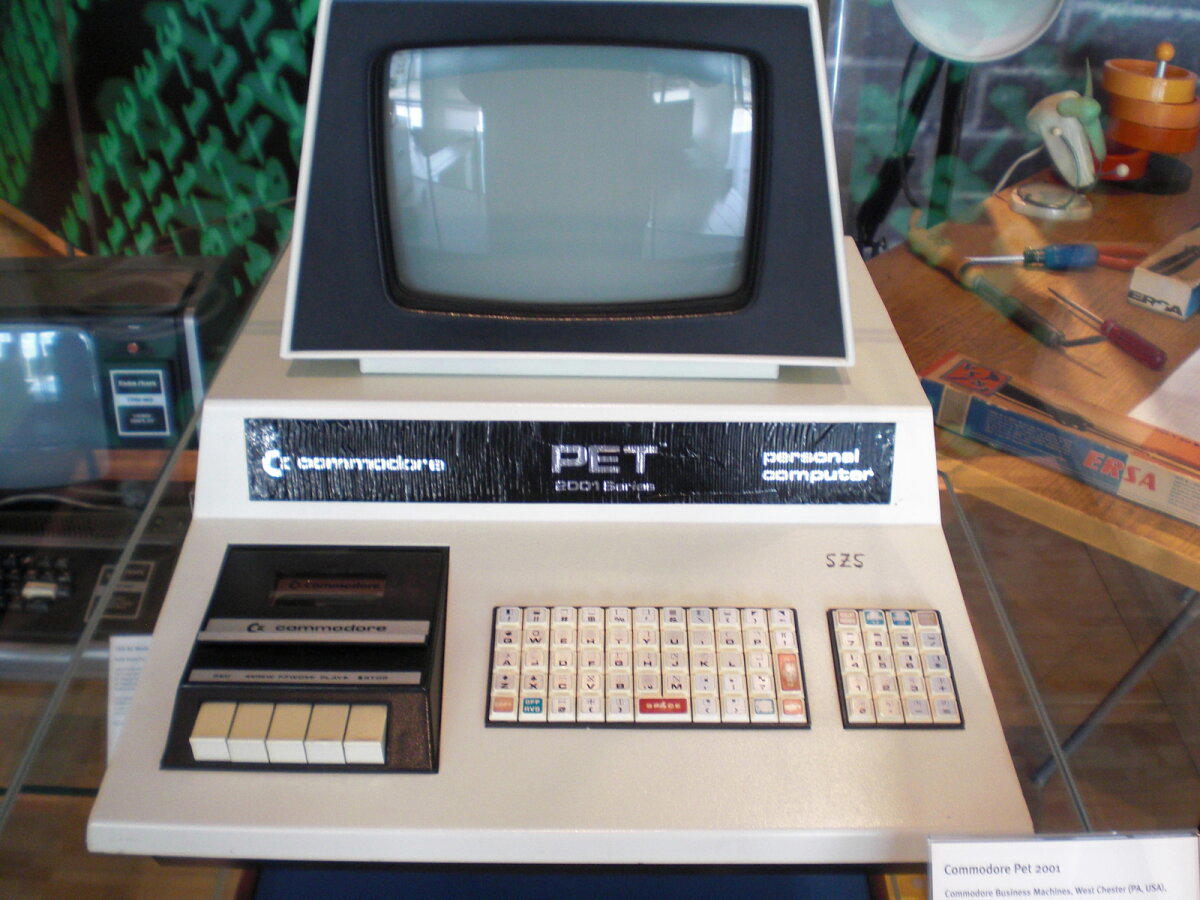
Ездили с сыном как-то (примерно семь лет назад) к друзьям в Падеборн и посетили музей Хайнца Никсдорфа,который на сегодняшний день является самым крупным компьютерным музеем в мире (Музей Хайнца Никсдорфа).
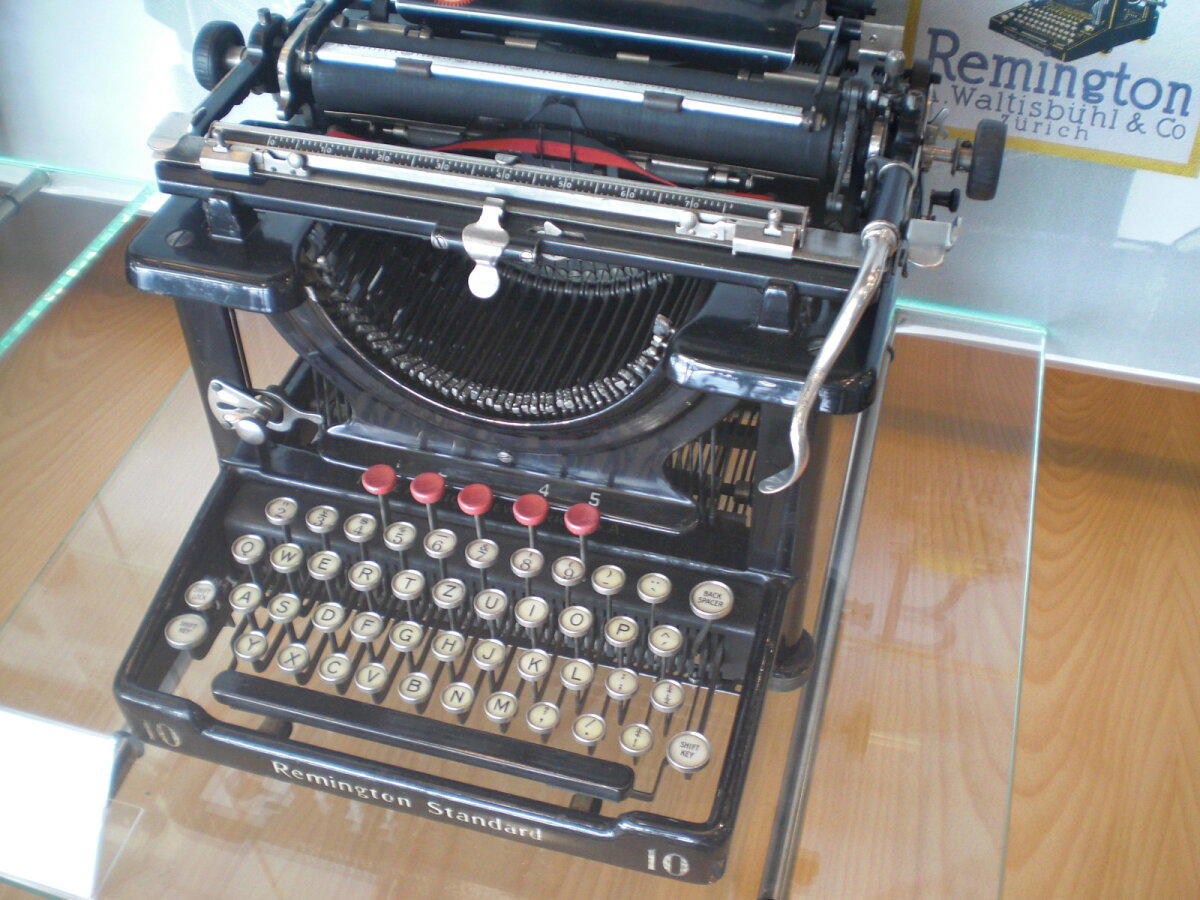
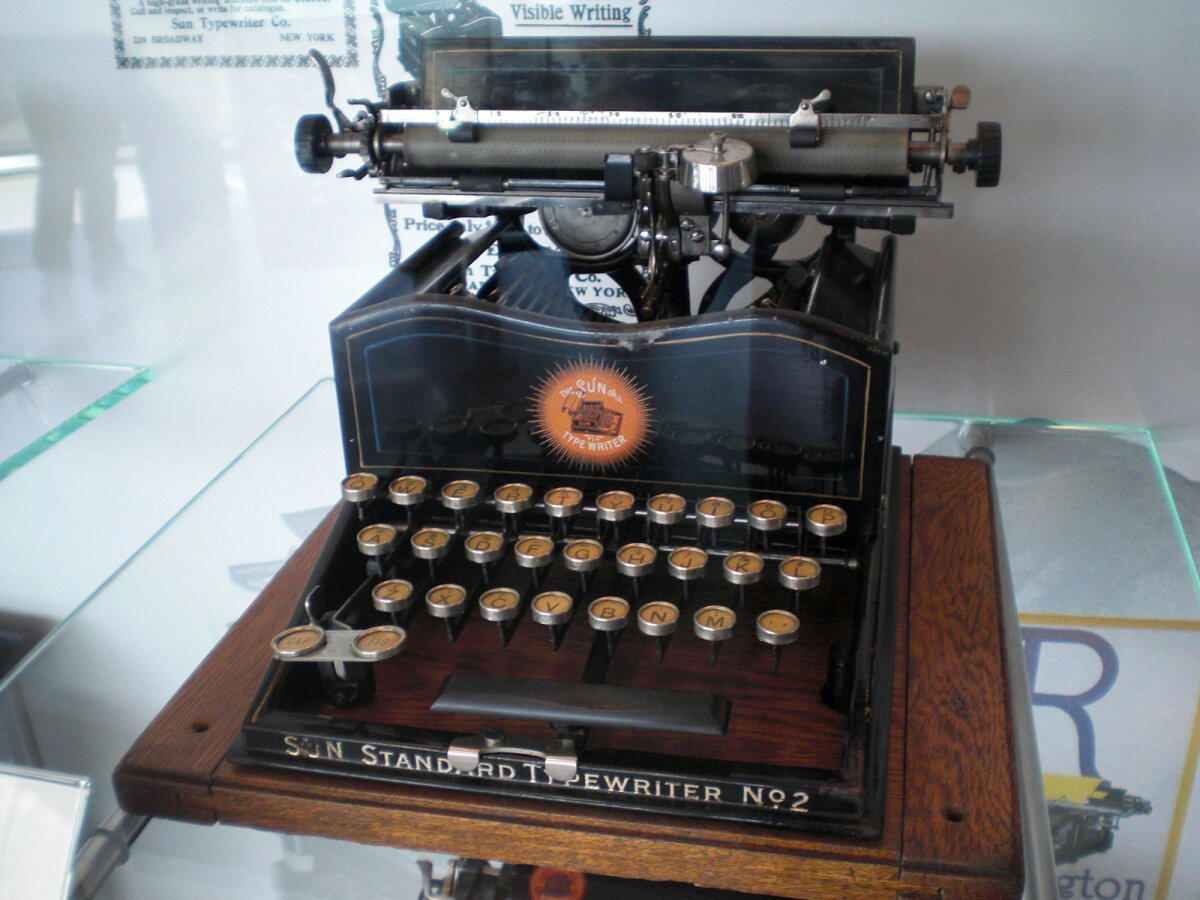
В начале нам встречается выставка печатных машинок.
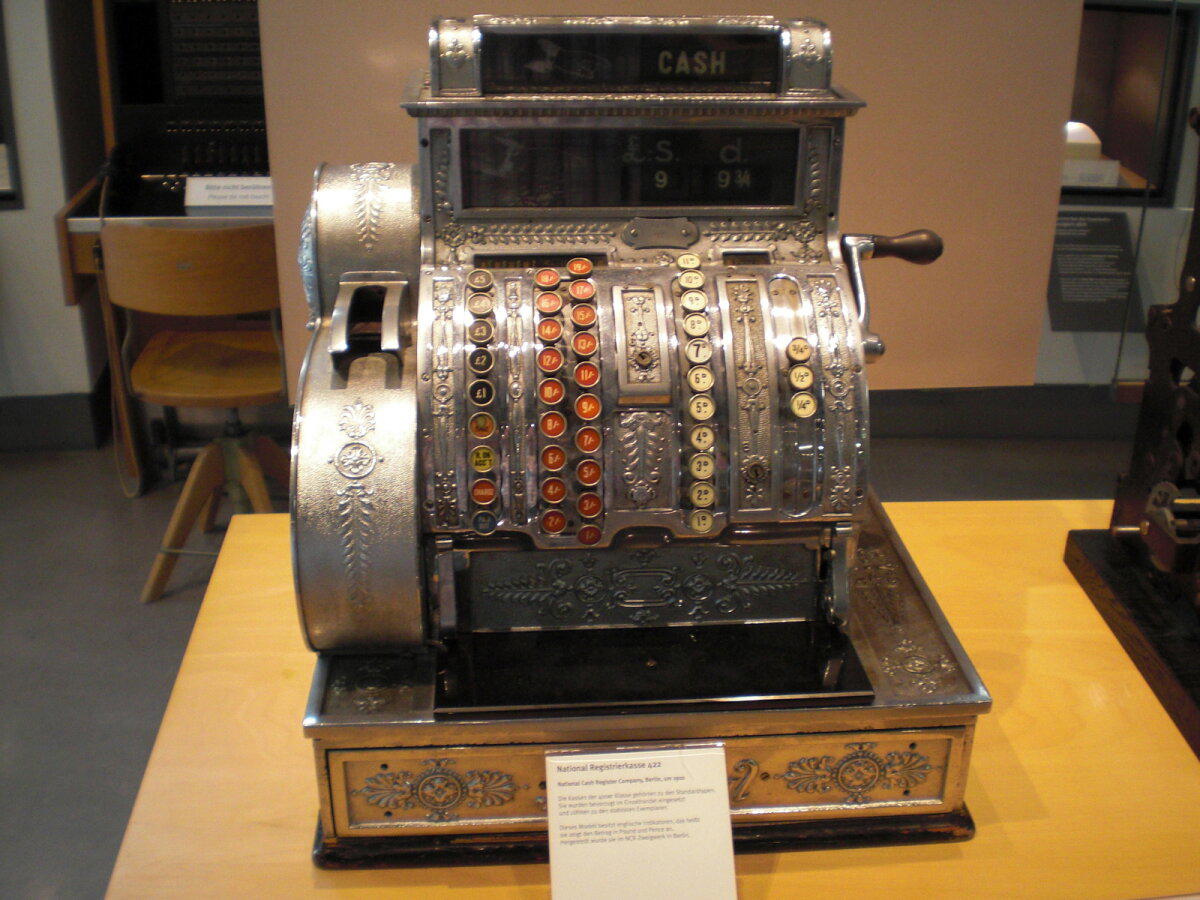
Дальше идут кассы. Эта 1900 года.
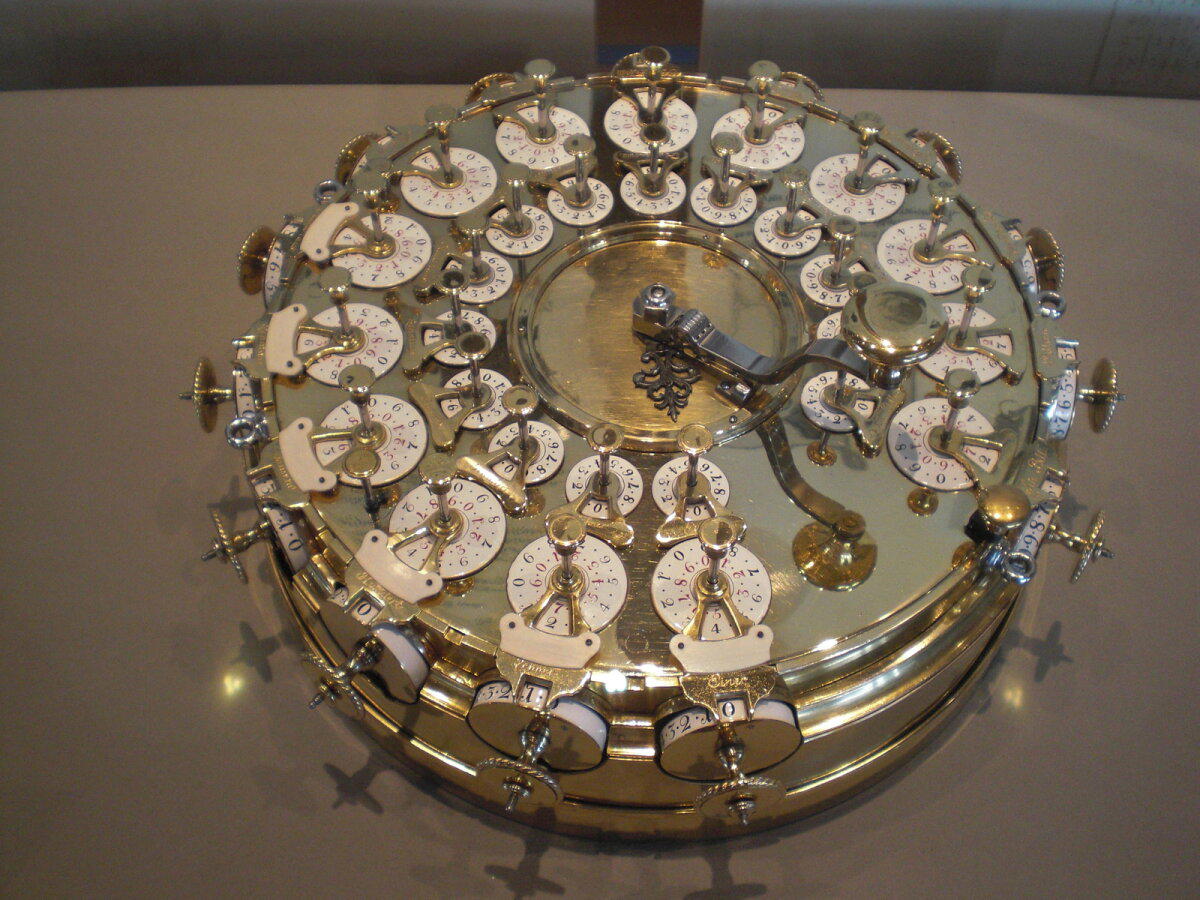
А тут уже интересней. Счетная машина созданная в 1784 году.
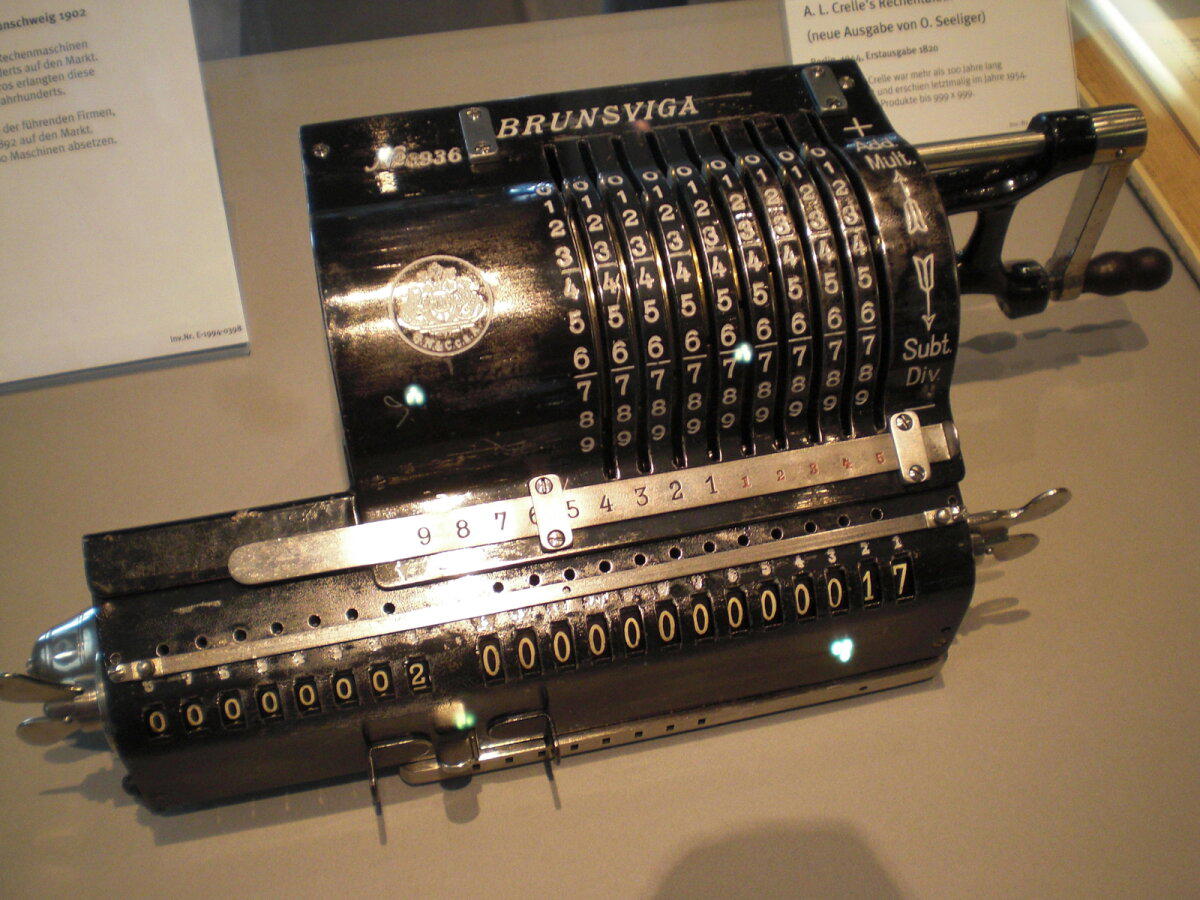
Механическая счетная машина Брунсвига 1936 года.
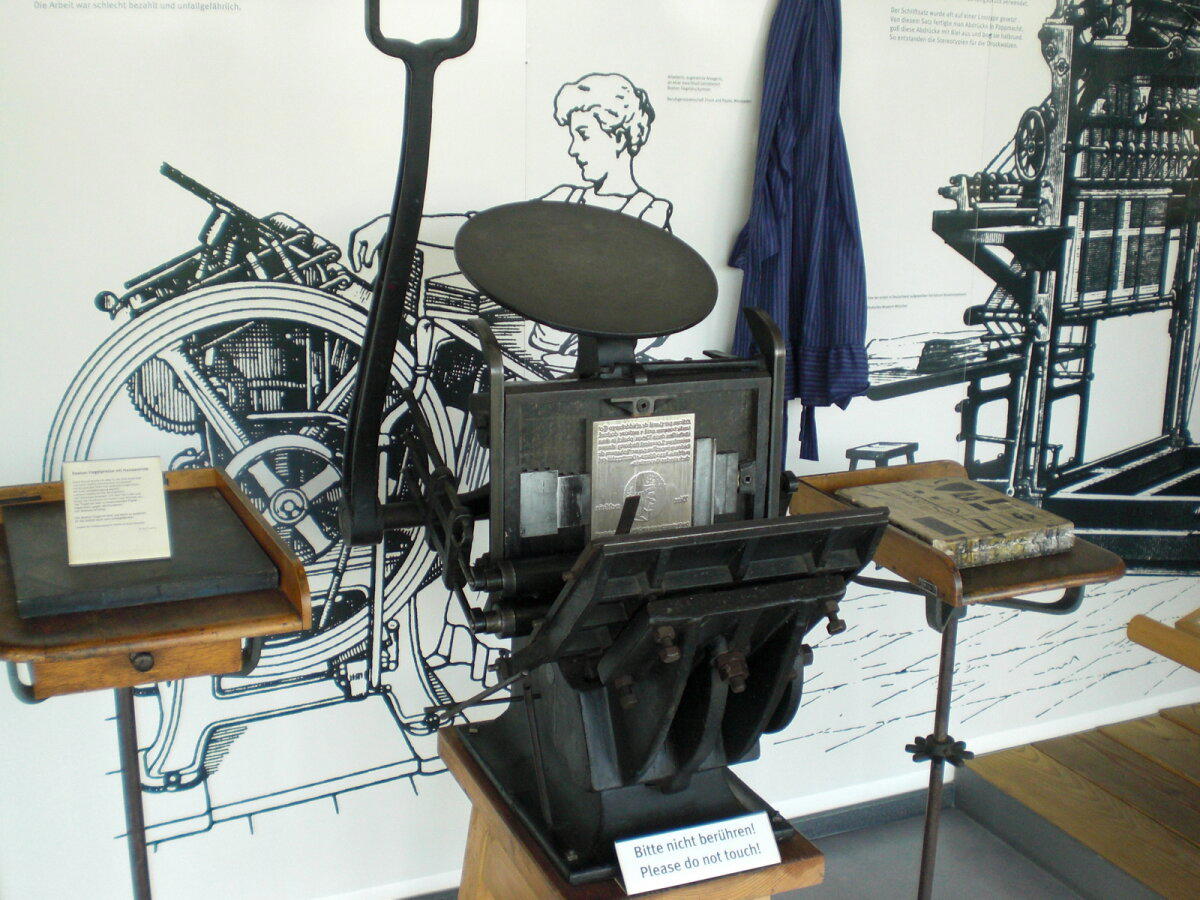
Тигельная машина Boston, 1860 года
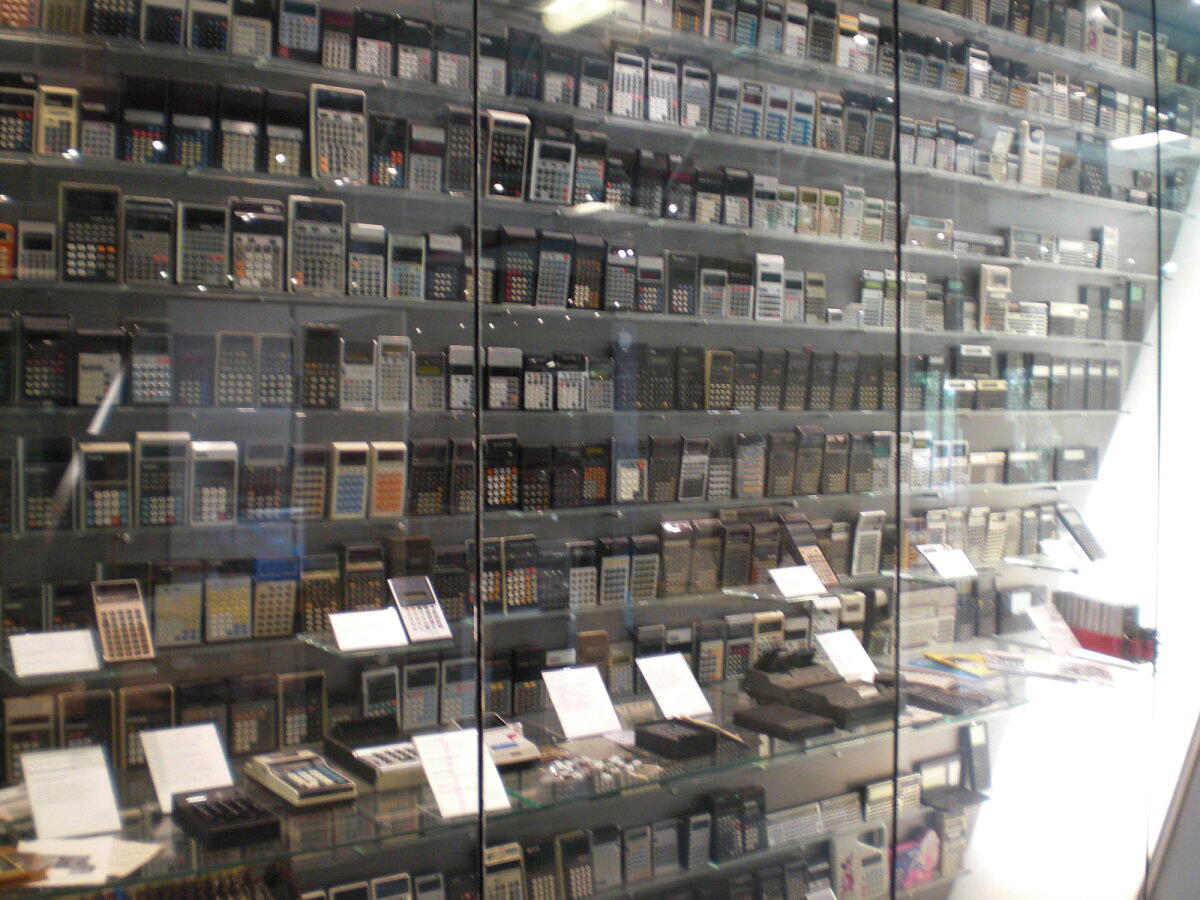
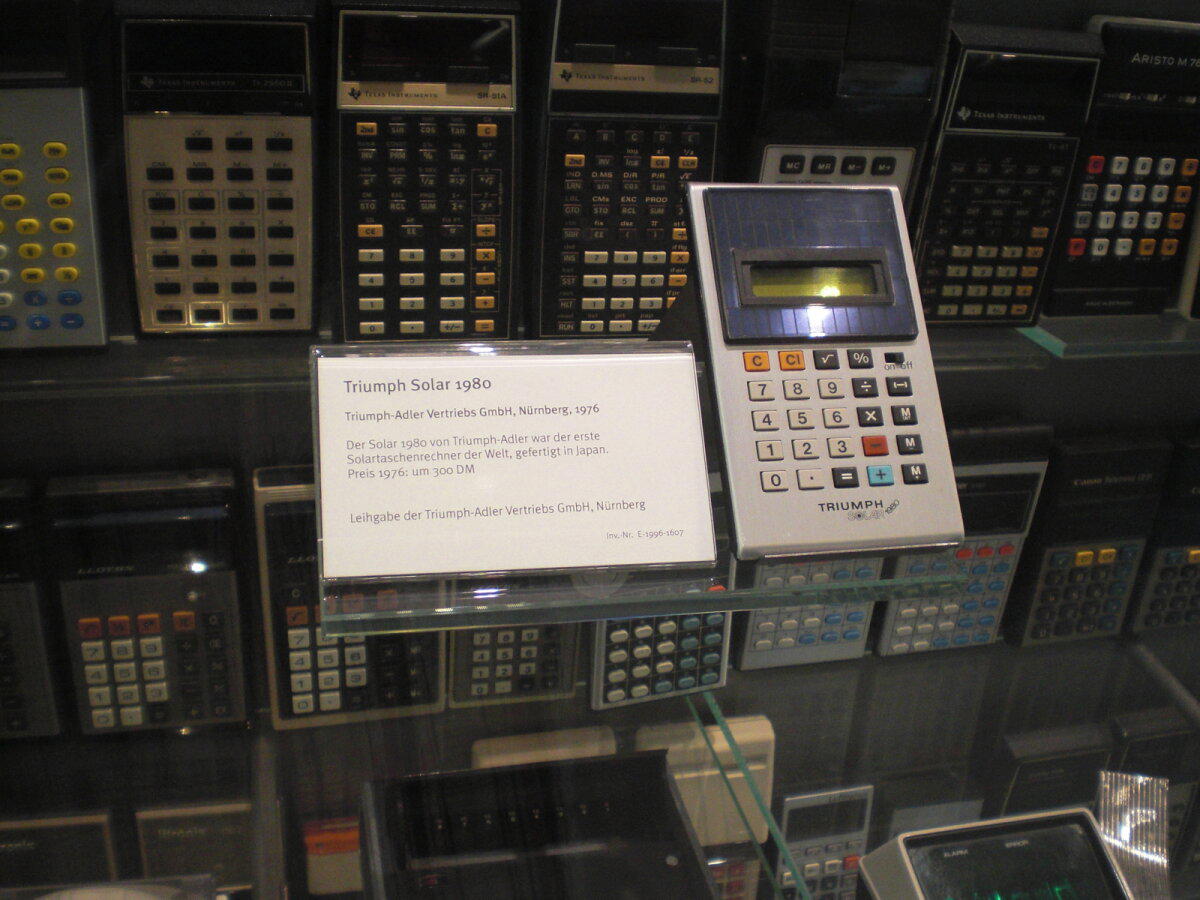
Стена калькуляторов на любой возраст, вкус и цвет
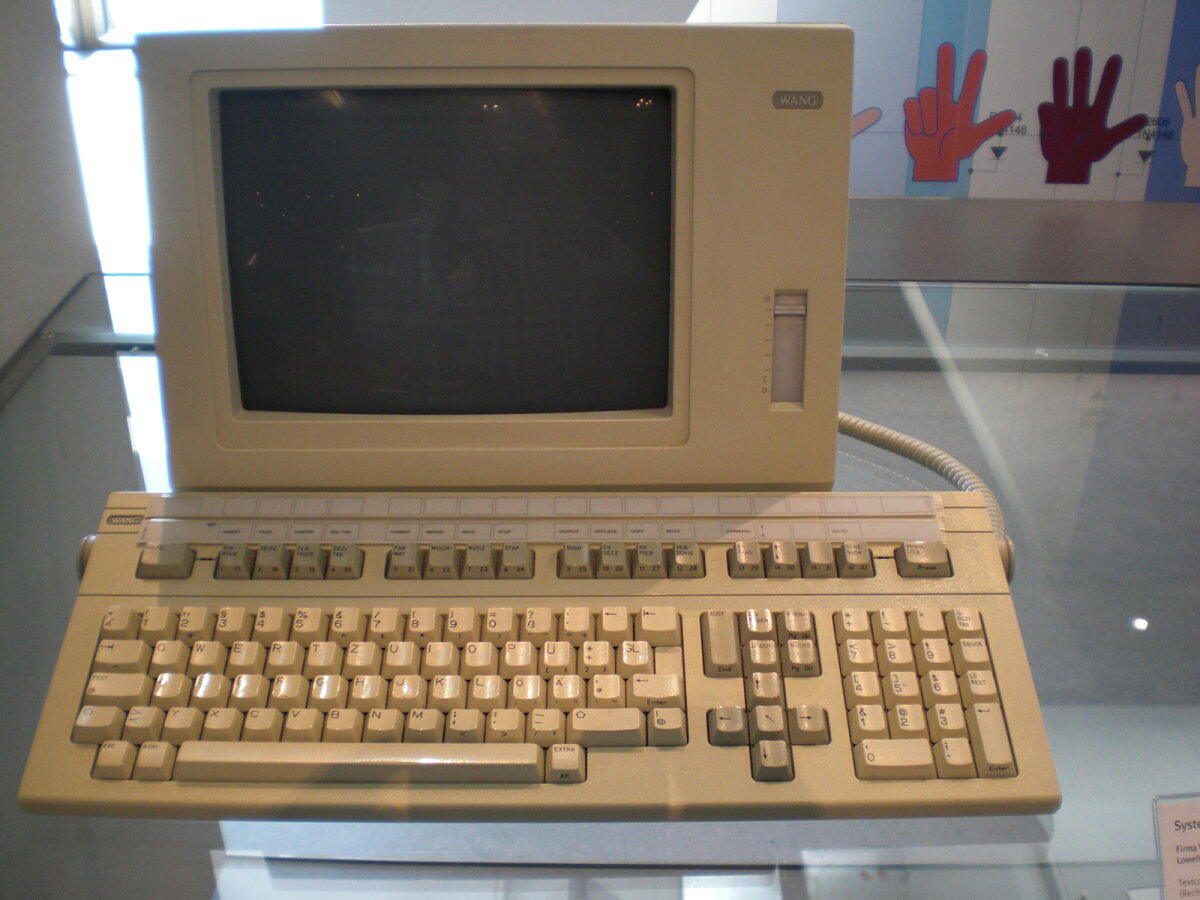
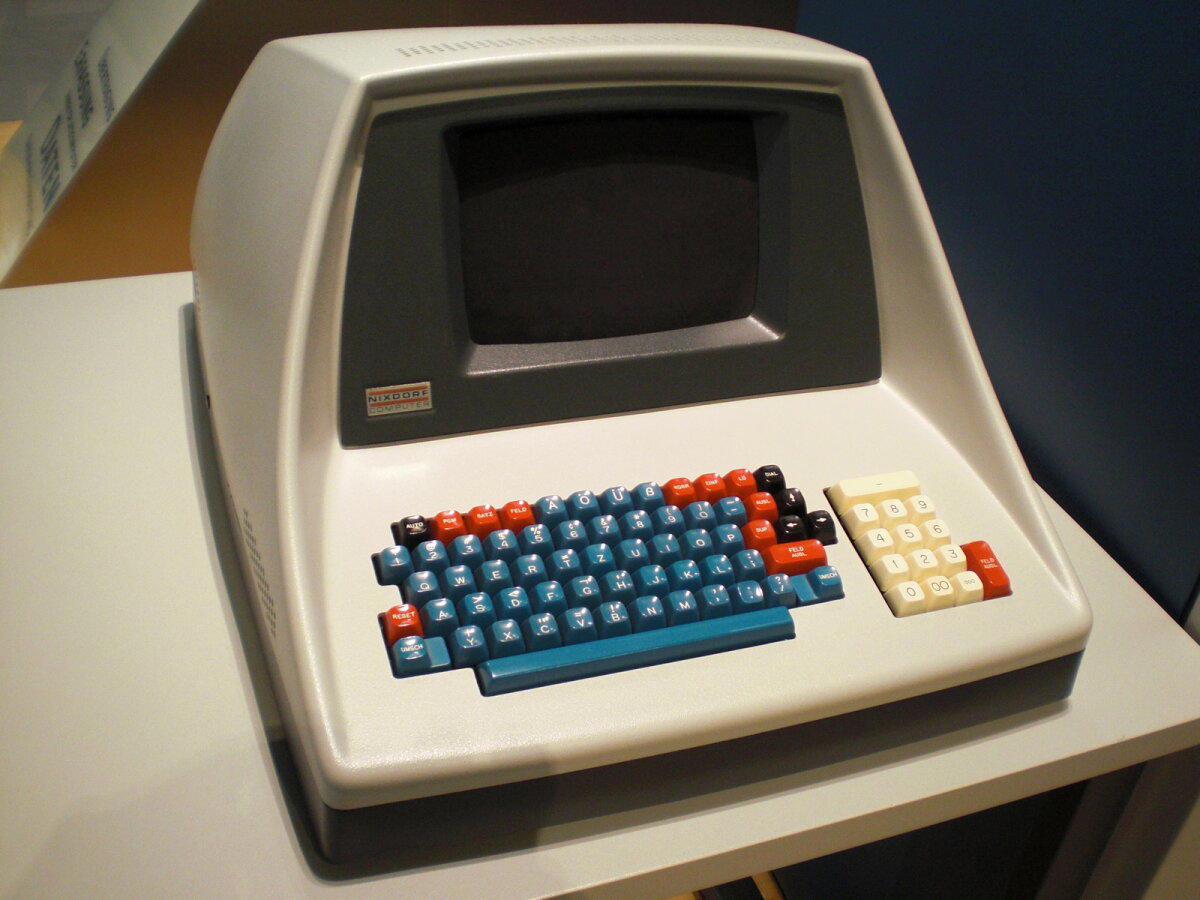
Ну и наконец компьютеры. Первый на глаза мне попал старичок Wang OIS 40, 1979 год.
У меня был опыт с разными производителями. Дремучий и тяжёлый Acer с аналоговым колёсиком управления громкостью и разъёмом ExpressCard; здоровенный пластмассовый 17-й дюймовый HP, похожий своей гибкостью на лист фанеры; полуметаллический Asus, на который я однажды упал; корпоративный MacBook Air 2013, который безбожно тупил в 2018 году; лимитированный MSI Valhalla, корпус которого был столь же красив, сколь и безалаберно спроектирован и собран. И почти у всех ноутбуков были схожие проблемы: тонна предустановленного ПО и отвратительная ремонтопригодность. Даже недешёвый MSI, который в лучших традициях примитивного Китая ставит нежные пластиковые защёлки на днище.
И здесь на сцену выходит Razer. Раньше я никогда их ноутбуки не рассматривал для покупки: они были просто-напросто не по карману. А их периферийные устройства... Знакомство началось и закончилось на наушниках: я не заядлый игрок, мне больше нравится слушать музыку, чем особо глубокий звук шагов (-_-), а их устройства как-будто заточены только под игры. "От геймеров для геймеров" — слоган, который меня с той поры скорее отталкивал.
Намучившись с драйверами и софтом от MSI (MSI GE66 Valhalla Edition), я начал подыскивать себе новое устройство. И оказалось, что каждый первый ноутбук имеет те же проблемы: сборка "на разок" и родной софт разной степени корявости. Поэтому, когда я на Reddit наткнулся на чью-то рекомендацию, мол, "у Razer всего одна софтина, а сборка похожа на мак", я начал более подробно курить эту тему. И это привело меня к покупке Razer Blade 15 Advanced 2022.
процессор i7 12800H на 14 ядер и 3070Ti на 8 Гб, 2К IPS дисплей
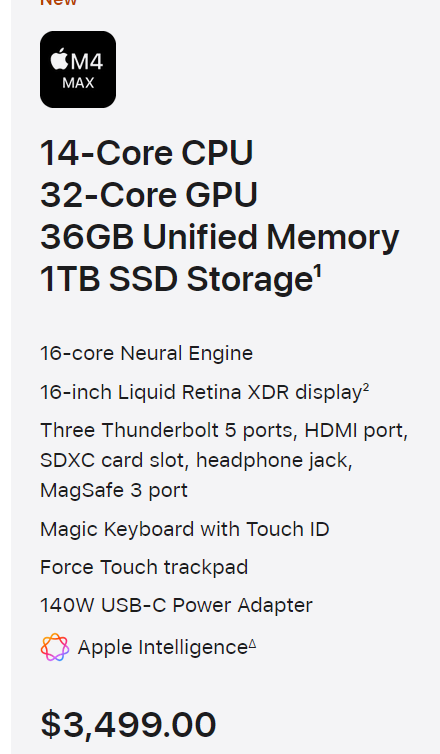
Покупать сразу свежую версию из 2024 года я не хотел по единственной причине: цена свыше 300 тыс. рублей за устройство от производителя, в котором я не уверен, для меня пока что высоковата. Почему не MacBook, тем более можно найти подержаный? Там прикольная сборка, но они хороши в своей экосистеме устройств, и программно мне не нравятся. Не нравится их дизайн системы, эти хоткеи, да даже кнопки "Свернуть/Развернуть/Закрыть" с левой стороны окошка. Год с этим проработал, но так и не смог привыкнуть, пробовать снова пока нет желания, а купить MacBook ради использования его с Windows... Зачем? MacOS гораздо лучше оптимизирована для работы на их железе. Плюс хоть немного, но я играю, а MacBook — это всё ещё не про игры. А современный мак, который потянет рендер тяжёлой сцены или работу — вещь тоже недешёвая.
Стоимость той конфигурации, которая нужна будет в работе при выборе MacBook
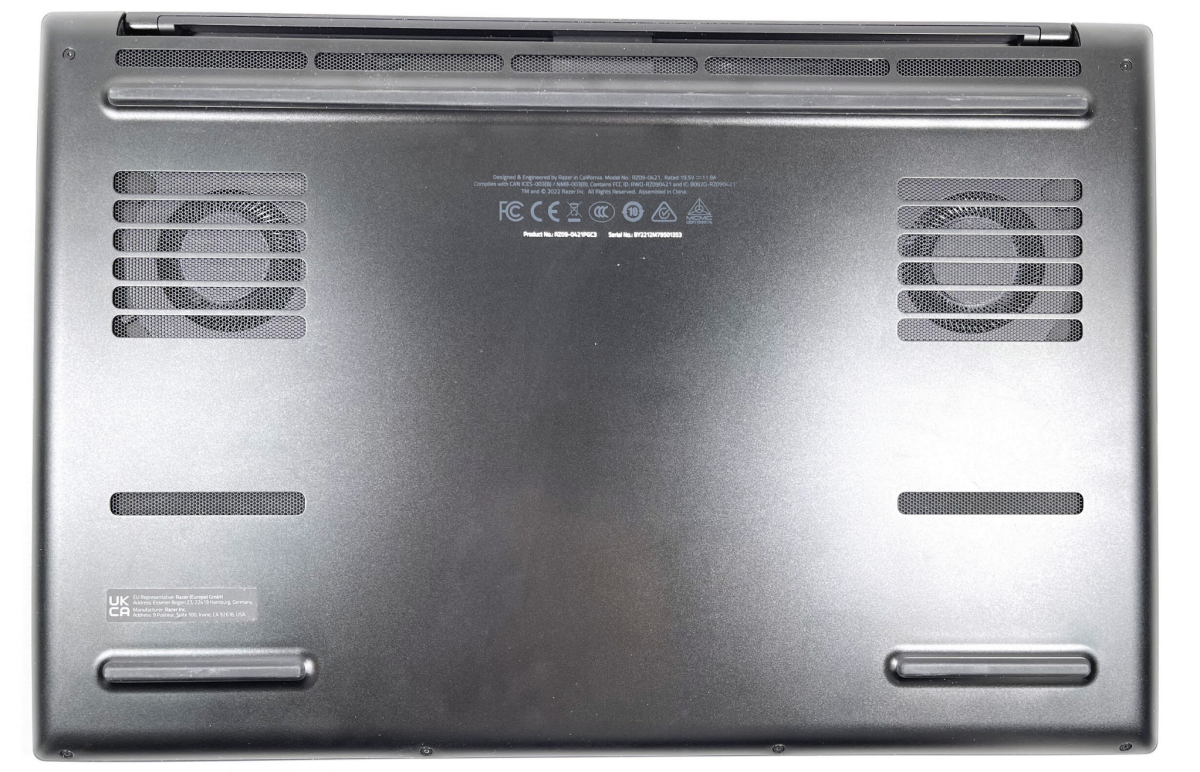
В итоге с Razer я получил то, что хотел: из стороннего ПО у меня установлен только Synapse, и его повседневную работу считаю вполне адекватной; корпус — full metal, а разборка для замены плашек памяти сводится к откручиванию всего 6 винтов. И никаких дурацких пластмассовых защёлок!
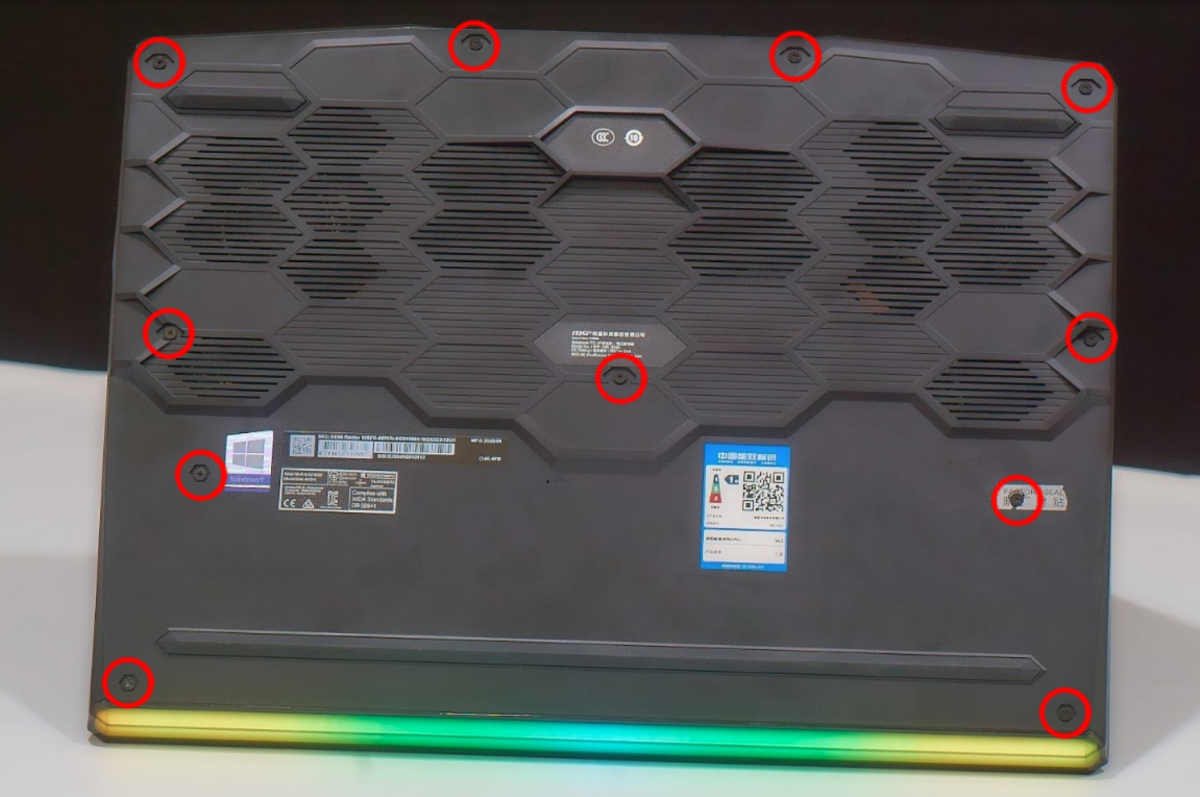
4 винта спереди, 2 сзади. И ничего не люфтит. Для сравнения, ниже днище MSI GE66. Пластмассовая деталь на 11 винтах.
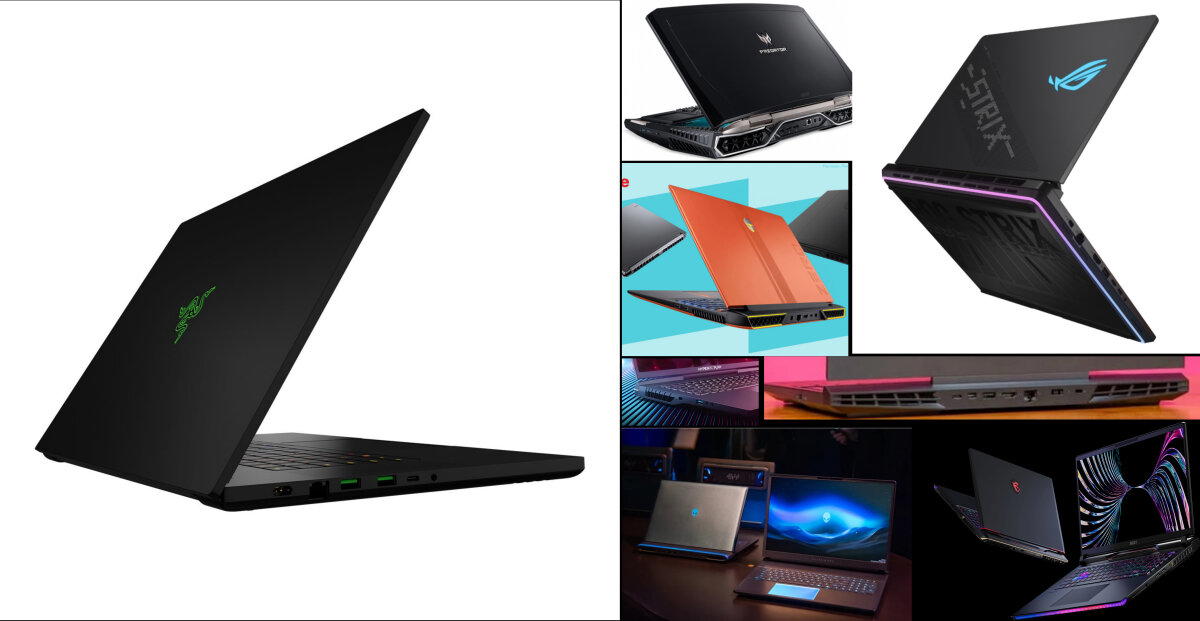
Само устройство сравнительно лёгкое для своей начинки (около 2 кг) и почти плоское, никакие дизайнерские геймерские треугольники и овалы из него не торчат. Кстати, избыточных световых пятен у него тоже нет: логотип на крышке да подсветка клавиатуры.
Я не исключаю, что какой-то части аудитории всё это RGB-мракобесие действительно нужно: продажи игровых ноутбуков и их дизайн говорят сами за себя. Но мне это напоминает заниженные тонированные тазы со спойлером и стробящими стоп-сигналами.
Немного о недостатках
Если моим следующим устройством будет Razer, то только в сером варианте Mercury Edition: чёрный цвет универсален, но я предвижу на нём серебристые росчерки случайных царапин, и он постоянно выглядит залапанным. Из-за последнего супруга регулярно видит, что с ноутбуком у меня близких контактов гораздо больше, чем с ней. А это чревато последствиями в долгосрочной перспективе... Также разработчики немного перестарались с магнитами: крышка закрывается настолько сильно, что открыть её одной рукой не так уж и легко. Хотя при открывании одной рукой ноут не подпрыгивает.
Ещё к минусам можно отнести цену. Свежий Razer Blade 16 (2024) обойдётся в 2300 долларов. А учитывая то, что теперь это вдвойне "санкционочка" (фирма Razer и до 2022 года ноутбуки в России официально не продавала, поправьте, если ошибаюсь), цены в рублях на него не порадуют. Перекупы смело лепят на него ценники и в 300, и в 500 тыс. деревянных. По этой же причине в случае поломки придётся раскошелиться.
Вместо финала
Если вы подбираете мощный ноутбук с минималистичным и строгим дизайном, с хорошей ремонтопригодностью и не перегруженный лишним софтом - обратите внимание на это устройство хотя бы из интереса. Если у вас есть желание поделиться впечатлениями от модели, которую считаете лучшей - добро пожаловать в комментарии. Или же с любопытством прочитаю ваш обзор.
Спойлер:
Я не являюсь чьим-либо торговым представителем. Ноутбуки упомянутой
фирмы не продаются официально в России, и никаких ссылок или
рекомендаций по покупке здесь не будет.
Знакомый мой, Андрейка, очень любит играть в игры. Встречаю его не так давно, разговорились конечно же о них. Я в силу своего не желания тратить время на ерунду, стараюсь больше времени с семьёй проводить, отыграл уже своё, иногда конечно можно в какую нибудь игру сыграть, но без безумия. И тут мне Андрейка спрашивает
-А сколько твой компьютер стоит?
-Ему уже лет десять, не знаю сколько стоит, а что?
-Мне вот предложили комп за пол ляма, прикинь!
-И что будешь брать?- с улыбкой спросил я
-Хотелось бы, ради мечты я на все готов -загадочно ответил Андрейка
-Мне кажется с нашими зарплатами не стоит и думать о нём!
-Ну да, ну да ….
На этом и закончили разговор, спустя наверное пол года, встретил я опять Андрейку. Лицо уставшее, видно, что человек “работает”
-Как дела?- спрашиваю, пожимая ему руку
-Огонь!- воскликнул Андрейка
-А по виду не скажешь!
-Купил я себе тот комп…- ответил Андрейка и заулыбался счастливой улыбкой
-А деньги где взял?- серьезно спросил я
-Квартиру продал!
-Ты чего прикалываешься?- удивился я
-Да она все равно убитая была, в нее ещё влаживать надо было, ремонт я бы не потянул…
-А живёшь теперь где?- поинтересовался я
-Сначала у матери жил, но она меня выгнала…теперь вот квартиру снимаю…
-Ты шутишь наверное?- не веря такому повороту событий спросил я
-Зато у меня теперь самый крутой комп в городе!- радостно ответил Андрейка
Я смотрел на безумно радостного знакомого и не мог понять, когда же он, имея за спиной два высших образования, вдруг так сошел с ума? Продать квартиру и купить компьютер, а после снимать жилье, может наверное не самый умный человек.
-Приходи в гости покажу какие у меня игры!- перебил мои размышления знакомый
-Не могу дружище, у меня времени нет, извини…- ответил я, все ещё пытаясь понять весь этот сюрреализм…
Ради мечты наверное можно пойти на всё, но эта “всё” по моему уже перебор…
Это было где-то лет 8 назад. Решил я как-то обновить свой компьютер новым "железом". Купил новые комплектующие, среди которых - довольно мощный и очень горячий процессор от АМД (тепловыделение около 125 Вт). То ли на 6, то ли на 8 ядер. И тут напасть! Поработав с новым процессором буквально несколько дней, сломалась старая материнская плата (вообще никак не связано с процессором, механическая проблема в другом месте).
Изучение рынка показало, что купить хорошую материнку под данный процессор (и остальные компоненты) уже очень сложно, т. к. платы под данный процессор считались уже устаревшими. И я решил продать большинство старых и свежекупленных деталей, в т. ч. этот процессор на говнопомойке авито, чтобы купить полностью другой комплект.
И в один из прекрасных, летних дней звонок, "Продаёте? А можете принести, мы тут его подключим, проверим." Территориально это минут 5 пешком от моего дома, я думаю, а почему бы нет?
Прихожу в квартиру, там двое мужичков. Один средних лет, а второй - старый и седой. Тот который помоложе показывает на "деда" и говорит, что это его знакомый, великий программист/компьютерный гений и пр., которого он попросил собрать себе компьютер.
Пояснение. Процессор - одна из самых сильнонагревающихся деталей компьютера, ноутбука или смартфона. Сердце. Разум. Чем сильнее его нагружаешь - тем больше ему надо думать и от этого греться. Тепловыделение в 125 Вт это достаточно много для домашнего ПК. Чтобы успешно охлаждаться - ему нужна большой и тяжёлый радиатор, в идеале медный. Ну либо водяная система охлаждения, если вой вентиляторов слишком раздражает. А между радиатором и самим процессором - должна обязательно быть термопаста, т. к. иначе тепло плохо будет передаваться. В случае наступления критической для процессора температуры (для всех показатели разные, для этого по моему 80 или 90 градусов), компьютер отключает питание.
Дед берёт мой процессор, вставляет его в комп, не подключая никакого охлаждения, запускает машину и начинает копаться в биосе. Спустя минуту комп ожидаемо вырубается по перегреву. Я говорю, что ж ты делаешь чучелко, это очень горячий и мощный процессор, он физически не способен работать без хорошего охлаждения! На что получаю ответ "Да я всю жизнь с этим работаю, да это не так, такого быть не должно, блаблабла". Снова запускает комп, снова минуту выдерживает процессор - и вырубается. Я снова говорю ему, хватит в глаза долбиться, поставь, ска, охлаждение! Дед плюхает на процессор какое-то подобие радиатора и снова запускает комп. Процессор даже успел загрузить систему, после чего опять вырубился по перегреву. Говорю: "Это так не работает, нужно собрать нормально, на термопасту!" - дед недовольно мазюкает процессор термопастой, не прикручивает его (не прижимает к процессору), не подключает кулер охлаждения - и снова запускает комп.
На очередное моё замечание, я опять слышу "Да этот процессор - то же самое, что... (какой-то древнейший, чуть ли не спектрум)." Ну охренеть теперь! Глупые люди придумали такое понятие, как "тепловыделение", водяные системы охлаждения городят, огромные, медные радиаторы за бешеные деньги прикручивают... Не. Современный автомобиль и лошадь с телегой - один фиг наземное средство передвижения.
В общем, процессор мне вернули, покупать его отказались. Уходя, выдал второму мужичку рекомендацию поменять "специалиста" на нормального, но вряд ли он ею воспользовался. А процессор - был куплен через неделю другим человеком и до сих пор его радует, я уверен.
Удивительно, насколько же сильно могут устаревать знания и умения. Возможно когда-то этот дед действительно что-то знал и понимал. Может, даже был хорошим специалистом по древним компьютерам. Но сейчас, большинство из этого - уже не актуально, не соответствует действительности и ошибочно. Или он просто тупой.
Давеча пришлось поразбирать бардак в школьном компьютерном классе. Помимо вороха инструкций к оборудованию 30-ти летней давности там была куча хлама в виде сетевых карт с BNC разъёмами для EISA слота. А так же попалась пара интересных экземпляров которые я ранее не видел.
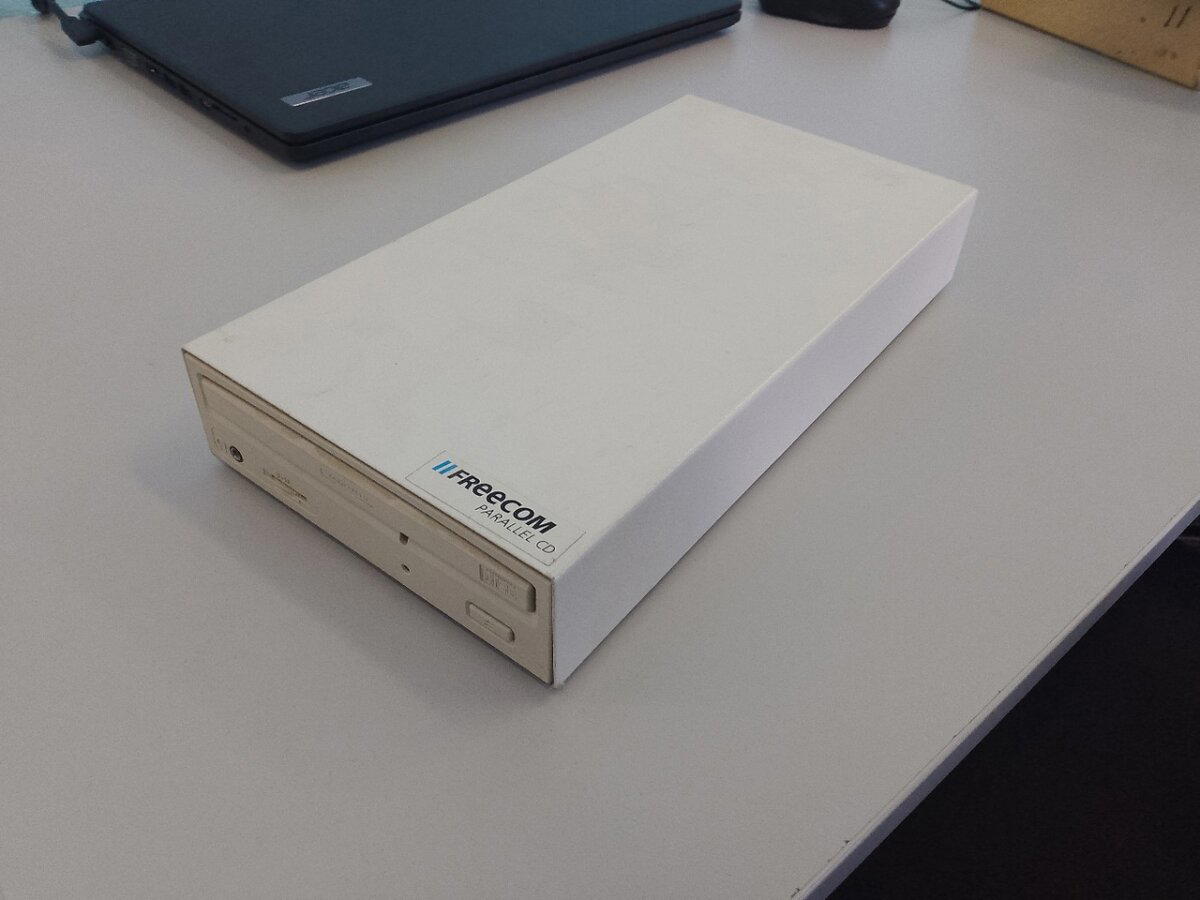
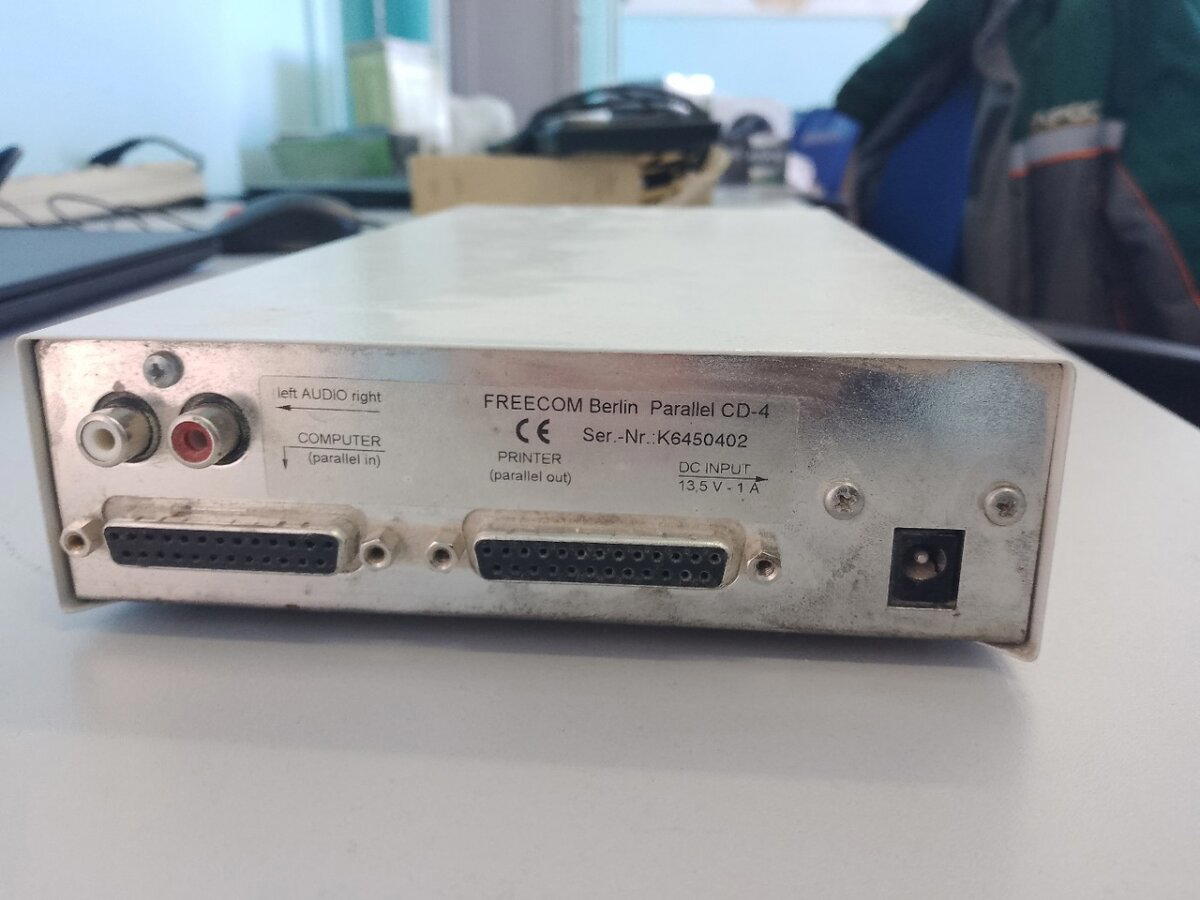
Лот №1 - CD-ROM стандартной ширины но вдвое длиннее обычного.
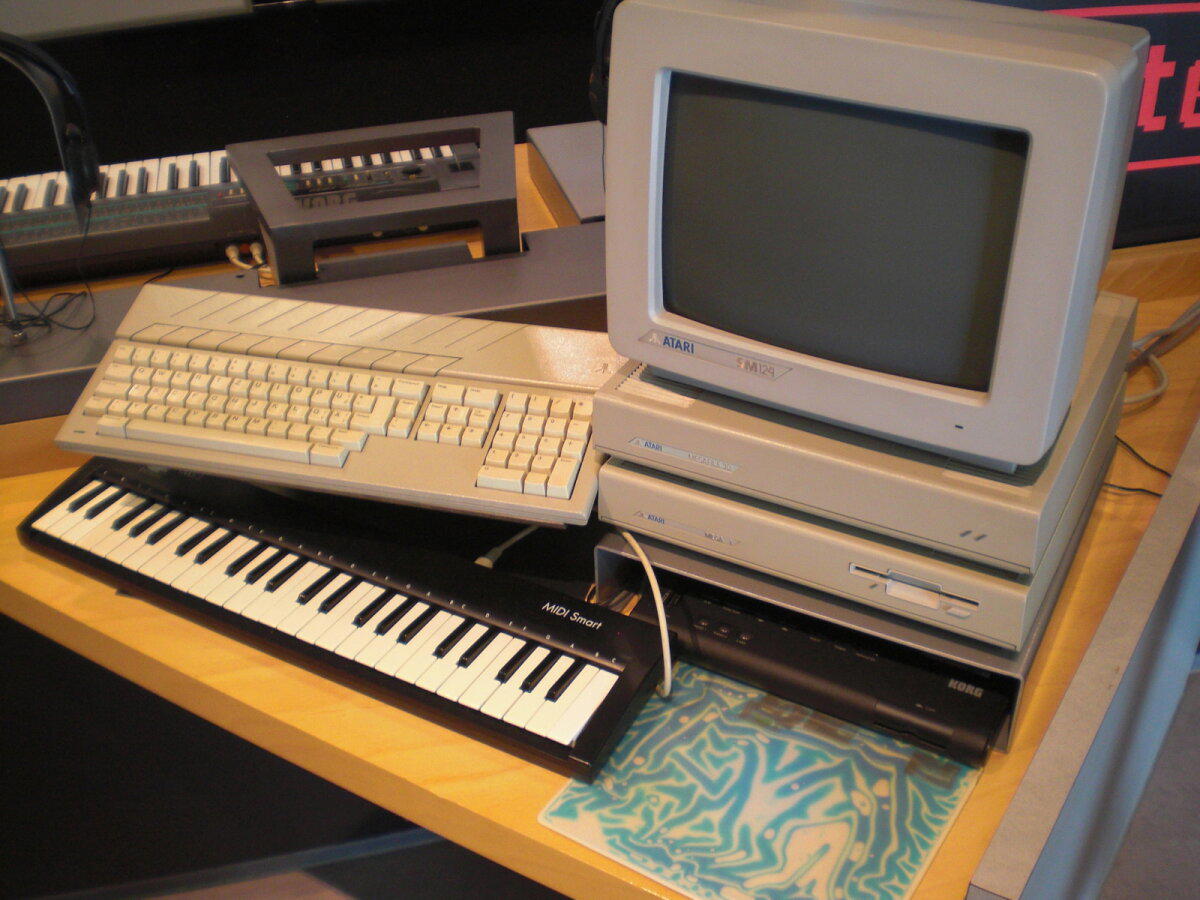
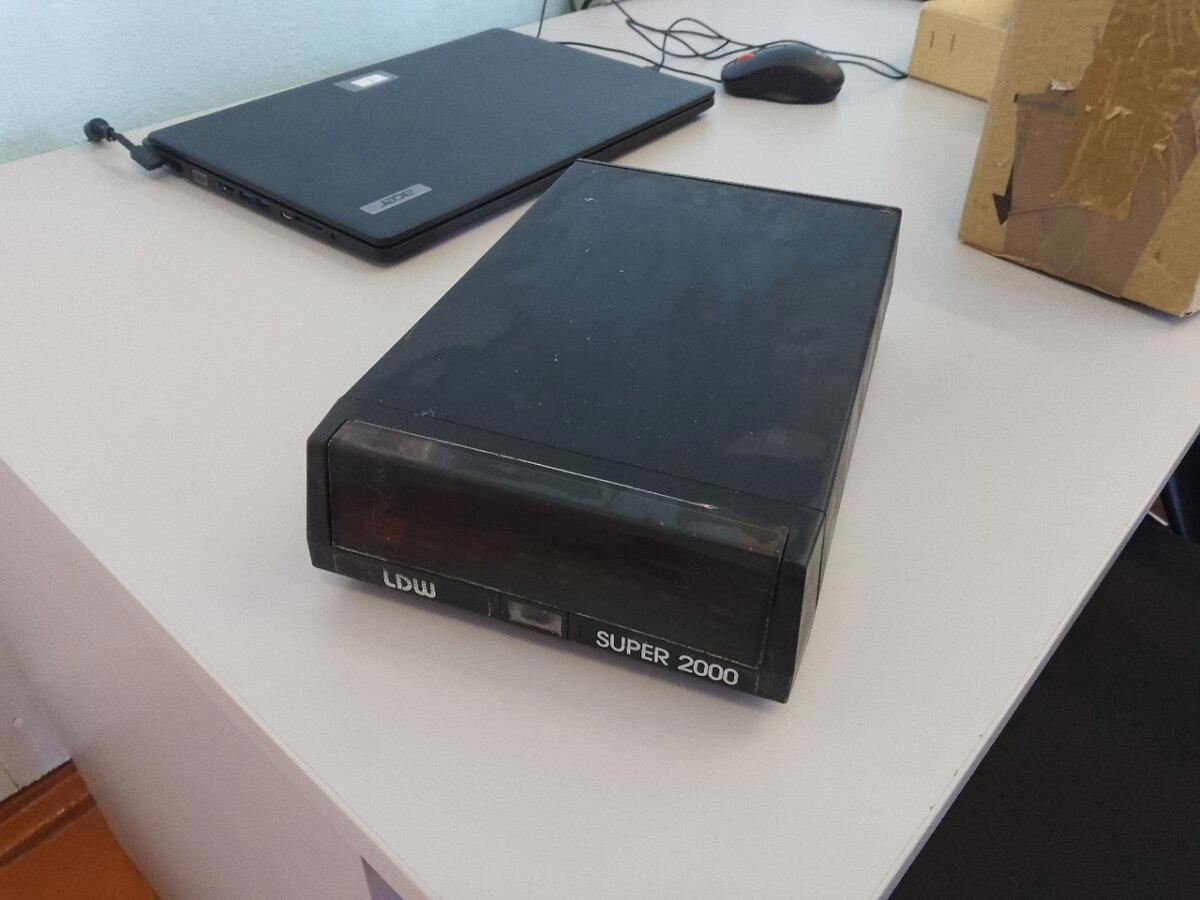
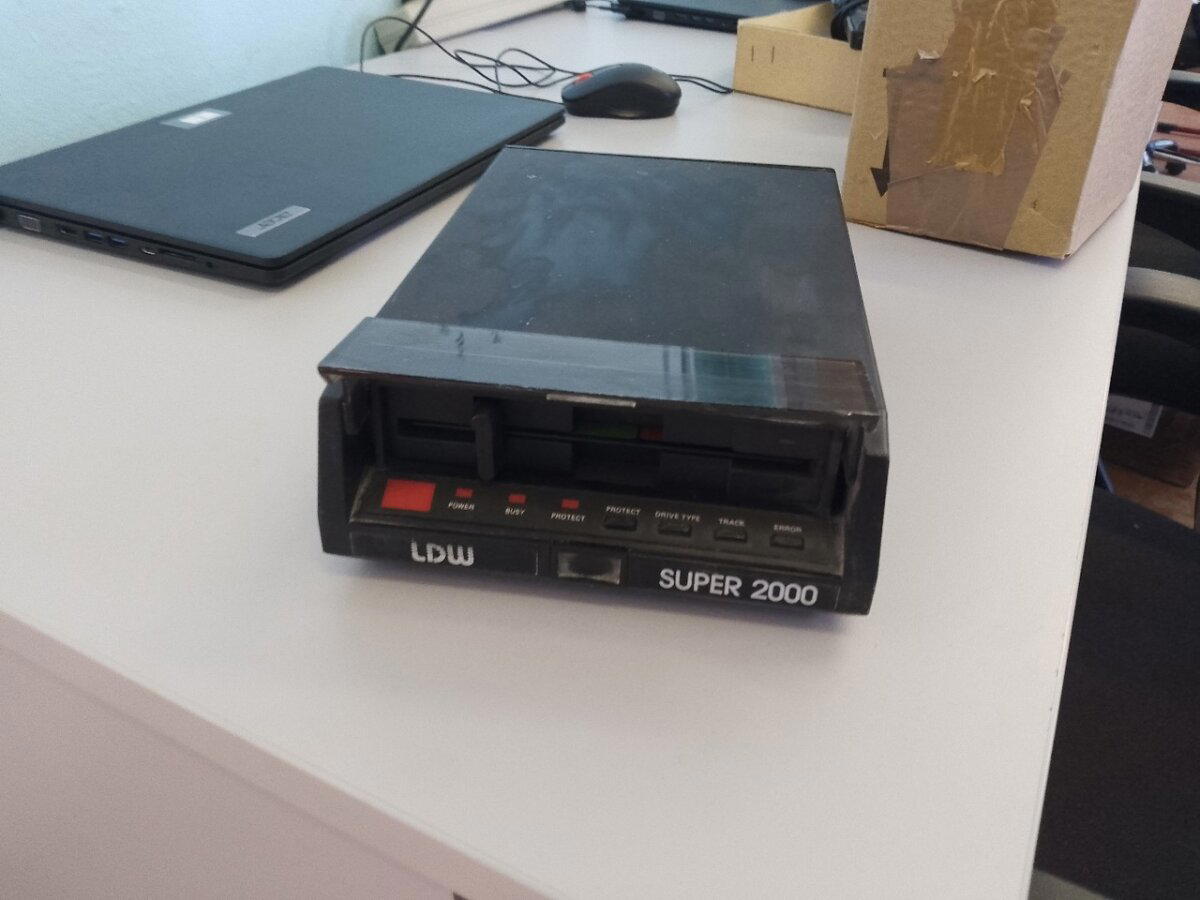
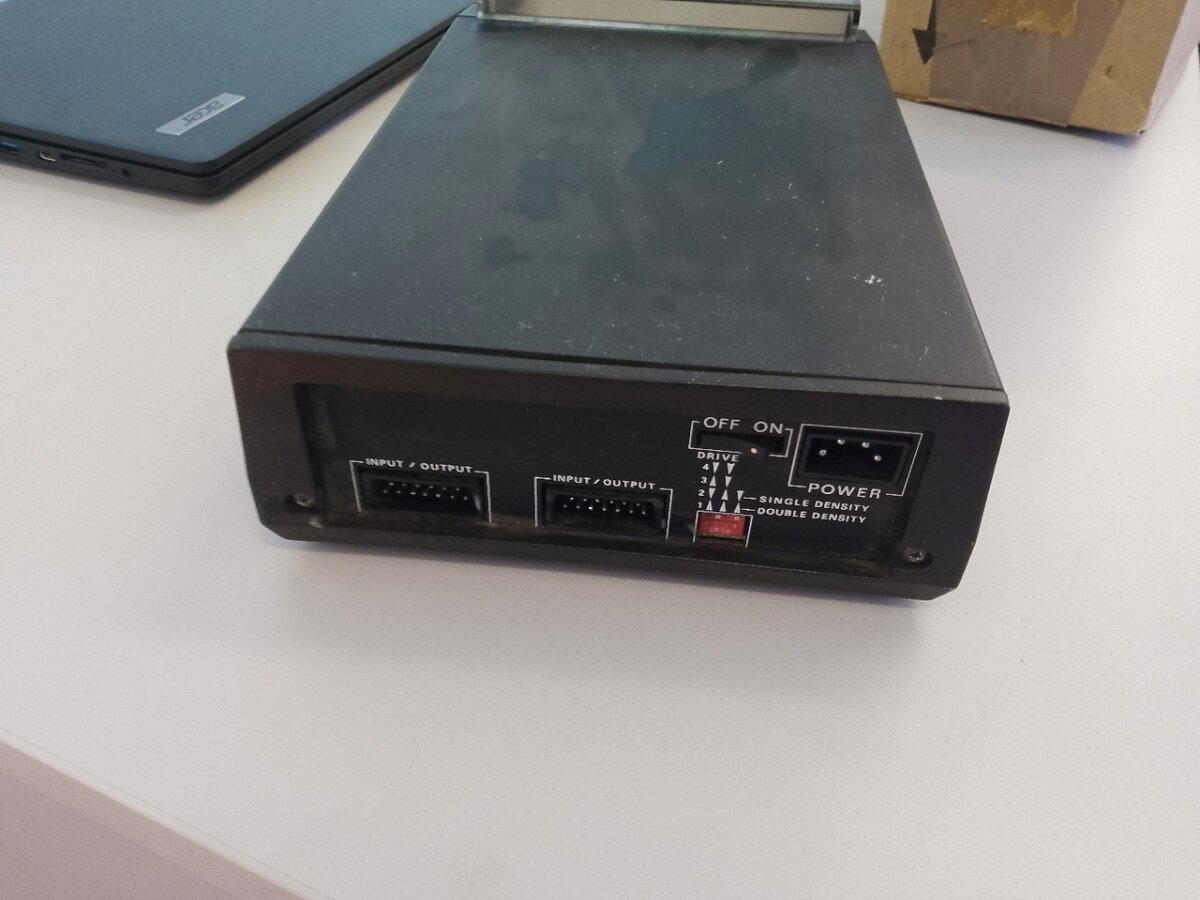
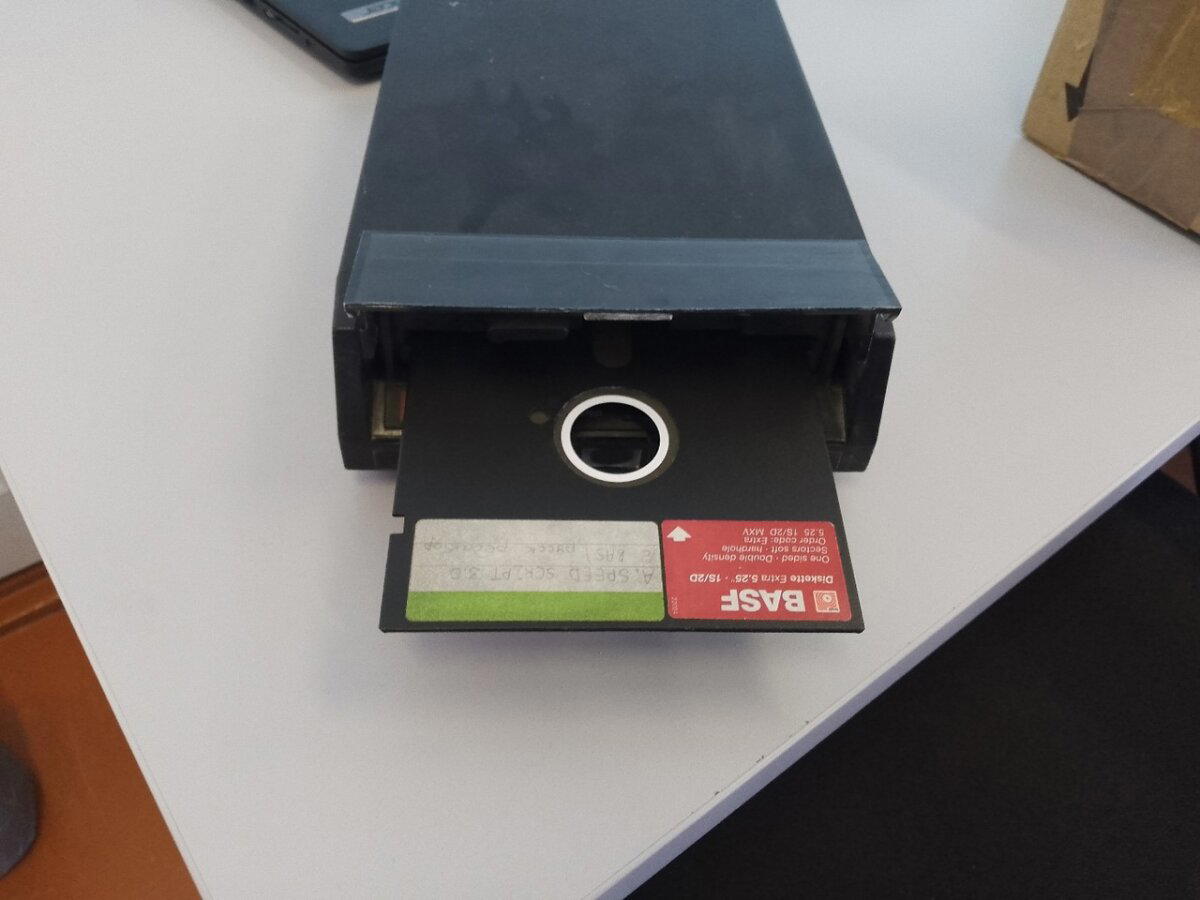
Лот №2 - Внешний дисковод 5-ти дюймовых дискет с проприетарным гнездом для использования совместно с компьютером ATARY
ChatGPT 4.0 решил мне тут шуткануть с утра. Стоп. Или эта умная зараза к чему-то нас готовит? (Перевод: ты помнишь эти управляемые высокие технологии!?)
Жизнь заставила меня поменять очень старый компьютер на очень новый. На основании этого переезда я написал краткую пошаговую инструкцию процесса экспорта-импорта операционной системы Windows. Предлагаю эту инструкцию вашему вниманию и надеюсь, что она будет для вас полезной.
Краткое содержание. Создание установочного носителя на старом компьютере с помощью утилиты "Media Creation Tool". Установка Windows на новом компьютере с помощью созданного дистрибутива на установочном носителе. Проверка, в каком состоянии у нас находится установленная Windows. Процесс активации Windows при необходимости.
Сегодня часть 1 "Экспорт".
Перенос Виндоус со старого компьютера на новый - часть 1 "Экспорт"
*** Создание установочного носителя на старом компьютере с помощью утилиты "Media Creation Tool". ***
Первым этапом нашей работы является создание на старом компьютере установочного носителя с операционной системой Windows 10.
Утилита, которая создает этот самый установочный носитель, разработана компанией Microsoft и называется "Media Creation Tool". Представляет собой эта утилита исполняемый файл с названием типа MediaCreationTool22H2.exe или с названием похожим на это.
Скачать утилиту "Media Creation Tool" можно бесплатно с официального сайта Microsoft по данным урлам:
Запасной вариант для получения нужной утилиты - задать в поисковике строку Media Creation Tool. Этот способ пригодится в том случае, если компания Microsoft поменяет свои урлы для утилиты "Media Creation Tool". Такое вполне может случится.
Что может помешать получить нужную утилиту.
Компания Microsoft то закрывает доступ к этой утилите резидентам России, то снова открывает. Четкой закономерности в ее политике нет. В настоящее время (по состоянию на 24.02.2024) доступ открыт.
Важно провести процесс до того, как сломается старый компьютер. Иначе возникают проблемы для проведения процесса, особенно в том случае, если пришел в негодность носитель информации с операционной системой (HDD, SSD).
Обратите внимание на следующее.
Утилита "Media Creation Tool" НЕ является средством для резервного копирования! Это инструмент для создания специализированного, персонального, заточенного под вас дистрибутива операционной системы. В этом дистрибутиве НЕ будет ваших файлов, созданных прикладным софтом (текстов, фото, видео).
В этом дистрибутиве должна быть зафиксирована ваша лицензия для Windows. Но эта лицензия может сработать на новом компьютере, а может и не сработать. Это на усмотрение компании Microsoft. Тут уж как повезет. Если повезет, то при установке на новый компьютер со созданного дистрибутива Windows будет лицензированной. Если не повезет, придется решать эту проблему.
После скачивания утилиты "Media Creation Tool", запускаем ее на исполнение.
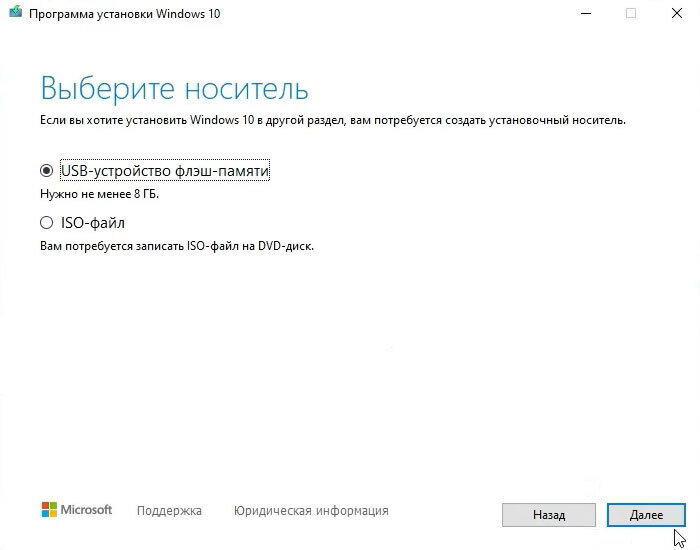
USB-устройство флэш-памяти. В этом случае мы сразу производим запись на внешний носитель. Это может быть флешка, DVD диск и т.п.
ISO-файл. Сначала создается ISO-файл на нашем основном внутреннем носители информации (HDD, SSD и т.п.). Затем уже с помощью специального софта делаем запись на внешний носитель.
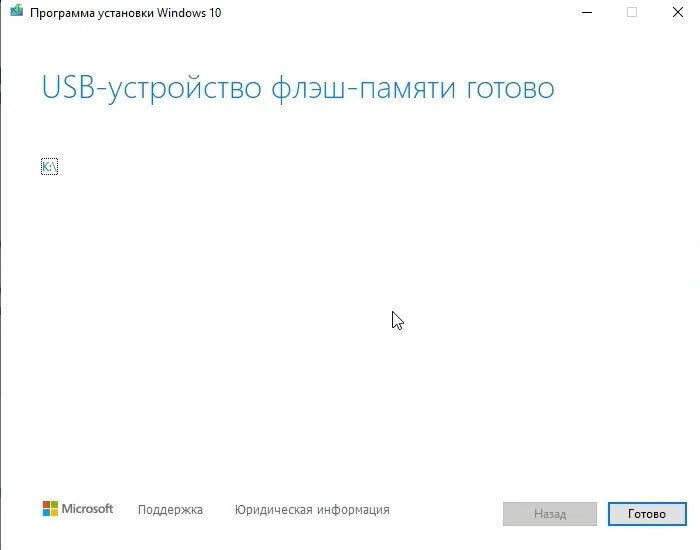
Процесс формирования записи на внешний носитель завершен.
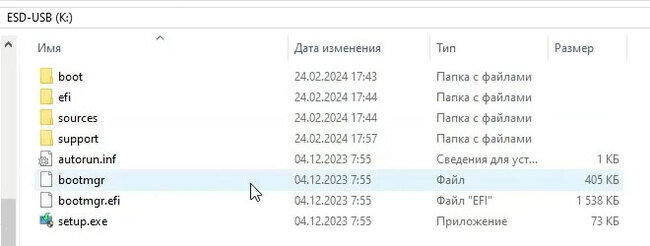
Список папок и файлов на внешнем носителе.
Интересное наблюдение: утилита "Media Creation Tool" в ходе процесса сожрала зачем-то примерно 90 ГБ пространства.
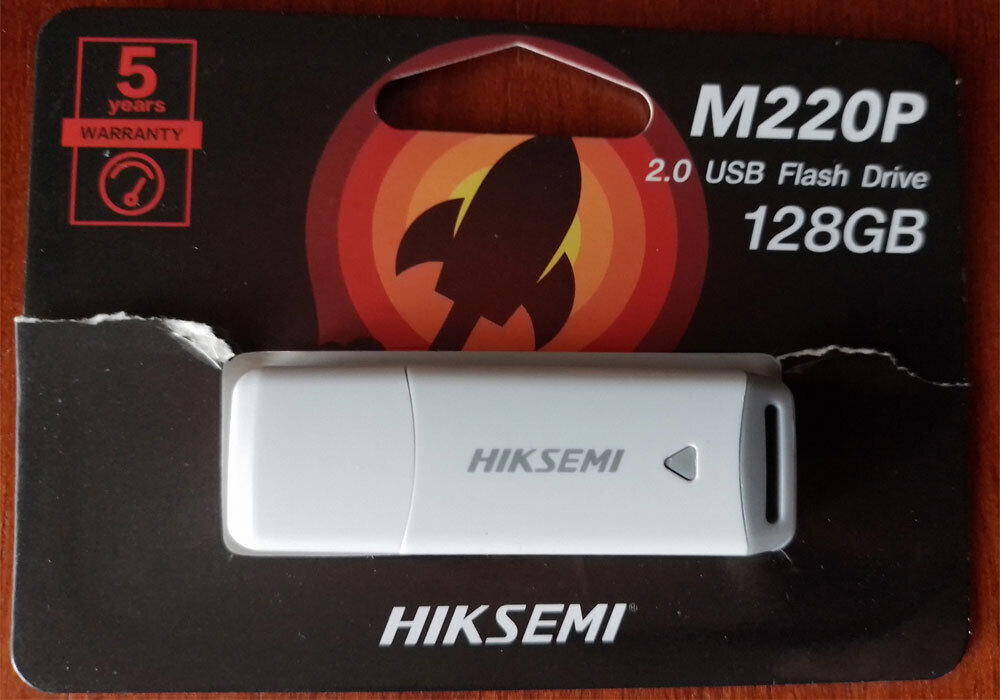
Я осторожно рекомендую использовать именно флэшку HIKSEMI, упомянутую выше. Вообще, современные флешки характеризуются большим процентом брака. В этом смысле флешка HIKSEMI 128GB отличается в лучшую сторону. Я покупал в разные времена несколько штук, все они оказались без брака, отработали без сбоев и для бакапов, и для создания загрузочного носителя.
После создания загрузочного носителя, я советую больше на эту флешку ничего не записывать. Возможно, у вас возникнет вопрос, не слишком ли расточительно использовать флешку 128GB, когда требуется не более 8GB. Тут важнее фактор надежности. Но, давайте, кратко пробежимся по ценам.
В 2023 году я покупал флешки HIKSEMI 128GB по цене примерно 250 рублей за штуку. В 2024 году купил намного дороже, примерно за 500 рублей за штуку. В основном руководствовался предыдущим положительным опытом. Возможно, есть смысл попробовать для этих целей варианты флешек HIKSEMI 64GB, 32GB, 16GB. Но есть ли они вообще в розничной продаже, стоят ли они дешевле проверенного 128GB, да и работают ли они также надежно? Надо проверять. А вот версия 128GB уже проверена.
Вместо флешки можно использовать диск DVD, тут есть следующие моменты, на которые надо обратить внимание.
Есть ли у вас вообще под рукой устройство для чтения дисков DVD? У меня такое устройство есть. Оно прекрасно подключилось через порты USB и на старом, и на новом компьютере. Весь процесс создания дистрибутива Windows и последующей установки на новом компьютере прошел успешно. Но вот если в 2022 году дистрибутив Windows успешно записался на диск DVD 4GB, то в 2024 году потребовался диск 8GB. Надо иметь это ввиду.
Вообще, все эти DVD диски стали экзотикой, но в продаже до сих пор есть, стоят примерно 80 рублей за штуку (Диск DVD-R двухсторонний 9.4GB 8x в конверте, 10 штук / Болванка DVD-R DS Double Sided 9,4GB 8x). Наверное, большого смысла нет заморачивается с этими дисками, надо пользоваться флешками.
Так или иначе, дистрибутивный носитель подготовлен, теперь можно переходить к установке Windows на новом компьютере.
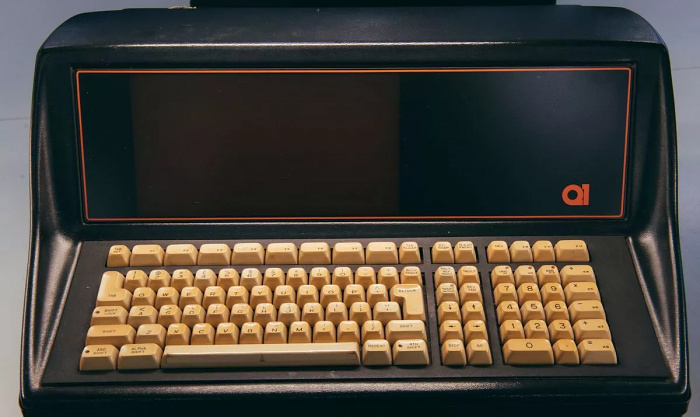
Сотрудники клиринговой компании Just Clear во время плановой уборки
обнаружили в одном из частных домов Лондона пару странного вида
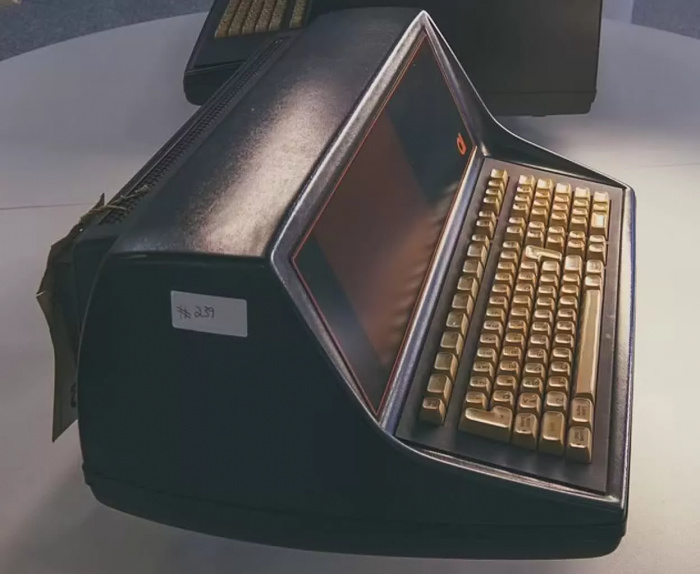
компьютеров. К большому удивлению, это оказались две старинных машины Q1
PC, которых насчитывается в мире всего три. Уборщики не смогли
самостоятельно идентифицировать находку, но предположили, что компьютеры
могут иметь определенную ценность. Только эксперты смогли определить,
насколько редкими экземплярами являются обе находки, которые
предполагалось утилизировать.
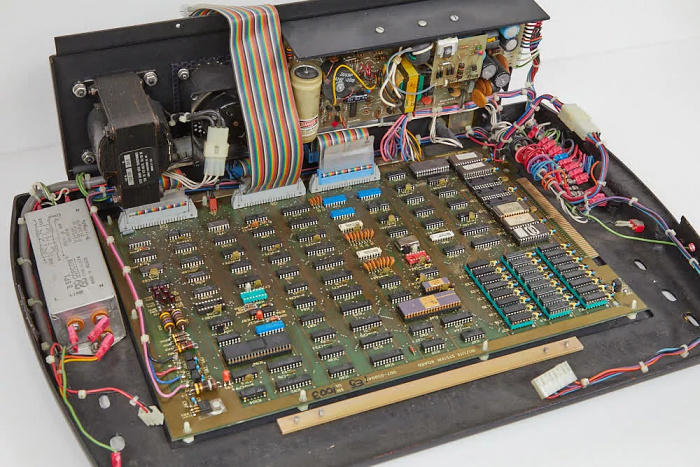
Оба ПК были выпущены компанией Q1 в далеком 1972 году. Они оснащены
интегрированными однокристалльными микропроцессорами и
неоново-оранжевыми экранами. В машинах использован чип Intel 8008 с
пиковой частотой 800 кГц. Аналогичный чип использовался в американских
SCELBI, французских Micral N и MCM /70, выпускавшихся в Канаде. В
Британию было ввезено всего несколько экземпляров Q1.
Брендан О'Ши, руководитель компании Just Clear, отметил, что его
сотрудники нередко находят предметы, имеющие важное историческое
значение. Оба Q1 будут проданы через аукцион или частным коллекционерам
напрямую. Какой может быть их цена, пока не озвучено, но в отчете за
1979 год аналогичный ПК был продан за 20500 долларов. В современных
ценах это составило бы около 87 000 долларов.
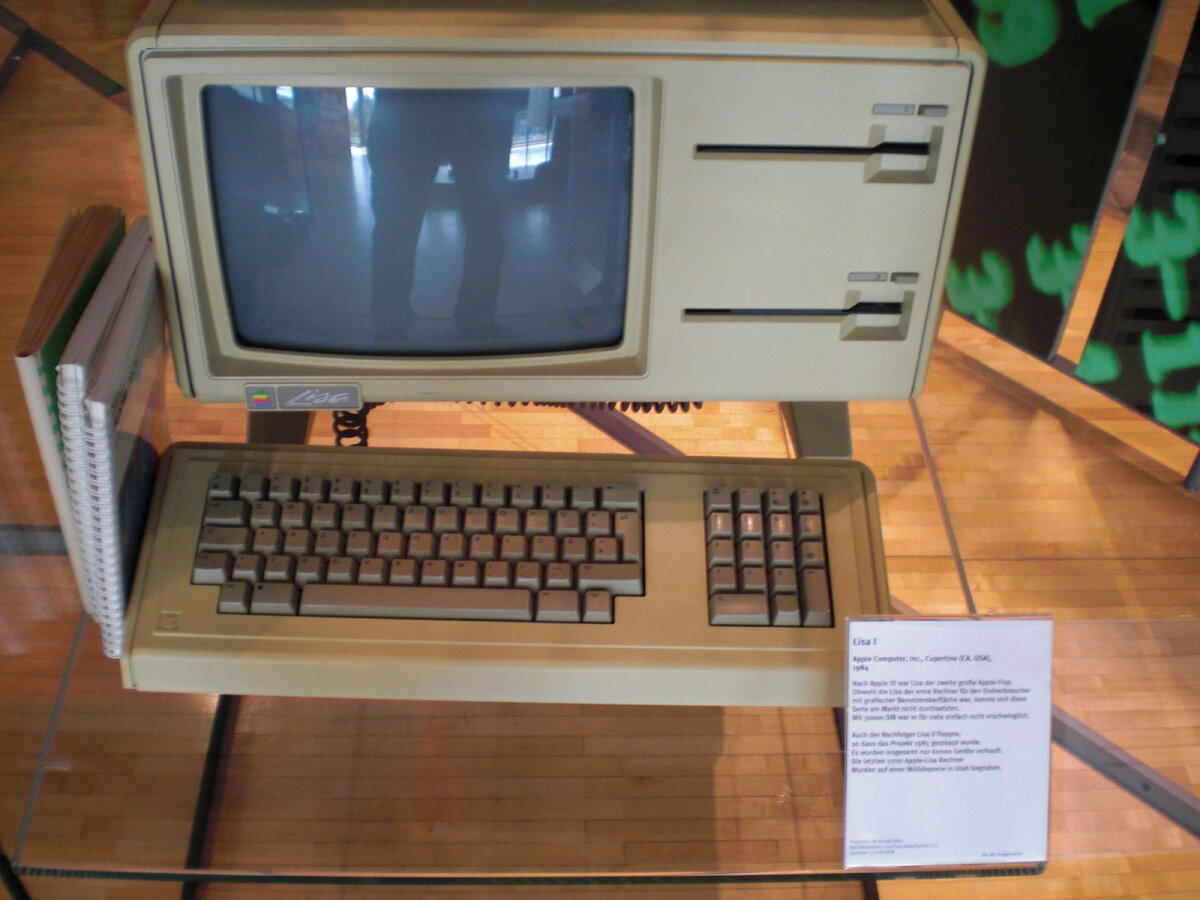
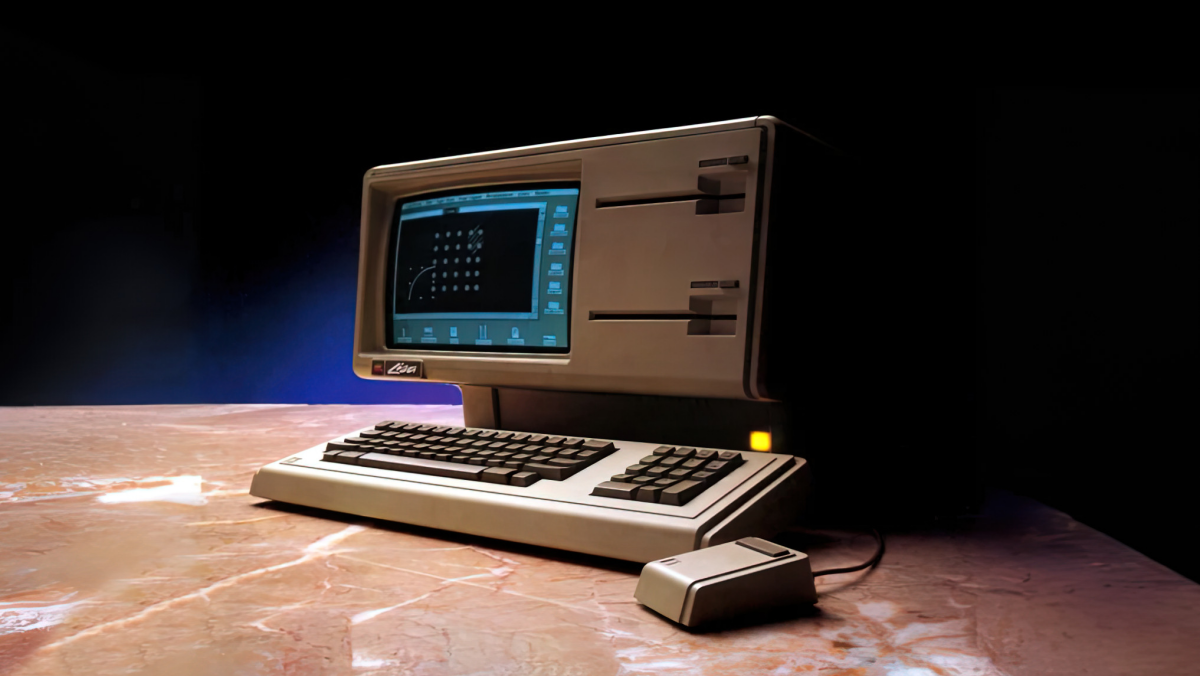
Lisa — настольный компьютер, разработанный Apple и выпущенный 19 января 1983 года. Считается первым персональным компьютером массового рынка, управляемым через графический интерфейс пользователя (GUI).
Сестра училась в довольно глухой деревне. Четыре человека на выпускном. Круто правда?
Так вот, у них информатику вёл физрук. И она рассказала случай.
Решил значит этот физрук-програмист провести компьютерам ТО. Выпотрошил и толи решил сэкономить на термопасте, толи ему показалось, что процессоры не плотно прилегают к радиаторам — неизвестно, но решение его было шедевральным. Он не долго думая нарезает квадратики из карточек "аля симкарта" ставит эти "прокладки", после чего со спокойной душой устанавливает радиаторы. Получилось крепко, надёжно, по-мужски. Достойно человека который подтягивается двадцать раз.
Но реальность вернула его в свои объятия грубо... грубо и дымно. Когда запах расплавленного пластика достиг носа, он (надо отдать ему должное) догадался, что его план оказался не столь хорош, как представлялся вначале.
Выжили ли компьютеры после такого апгрейда, я не знаю. Но знаю, что после такого зажигательного дебюта, его отправили на компьютерные курсы, слегка подтянуть (ха-ха) свою квалификацию. И надеюсь он больше не совершал резких манипуляций, предварительно не посоветовавшись с Гуглом.
Наша ОООшка занимается фотографией: печать, фотошоп и всё что связано с изображениями. У нас есть так называемые киоски самообслуживания с простенькой программой приёма заказов, чтобы клиент не копался в системных папках: человек приходит, вставляет свой носитель информации, выбирает фотки и отправляет в печать. Оборудование старое и периодически сбоит, фотки не грузятся, если фрэшка объемная с большим количеством файлов. Сегодня зашёл мужичок, вставил usb в один киоск - выдало какую-то ошибку, позвал продавца на помощь. Она предложила попробовать через другой киоск. Там уже usb-порт не вынесен и флэшку ставит продавец непосредственно в системник. Флэшка открылась, продавец стоит рядом, объясняет помогает. В куче файлов-сканов начали появляться разные другие фотки - пейзажи и прочая хрень. Мужик листает туда-сюда и перемотка зависает на откровенных фотках ребенка-подростка (мальчик), он там позирует в разных позах в женском кружевном белье. Продавщица все это наблюдает.... Мужик моментально требует флэшку, забирает и сваливает. Продавщица в ахере, рассказала нам об этом, пиздец как противно стало. После ухода мужика, продавец просто закрыла этот заказ без сохранения. Я даже камеры поднял, самих фоток на экране не разглядеть, но есть хороший портрет этого мужика и видео откуда пришёл, куда ушёл. Вопрос вот в чем: оставляет ли флэшка какой-то цифровой след, типа там какой-то лог в программе киоска, чтобы можно было как-то идентифицировать носитель информации и передать информацию ментам, а то зная их желание работать, можно без киоска остаться на неопределенный срок и вообще не факт, что у них что то получится.
Попутно созвонился со знакомым следаком (вместе начинали в ментовке), объяснил и рассказал всё произошедшее. Он сказал не дергаться, не в москве живем, вряд ли его найдут по камерам (которых нет), да и флэшку этот упырь наверное скинул и информацию всю удалил. Портрет и видос скинул следаку. Сказал, посмотрят по базе упырей.
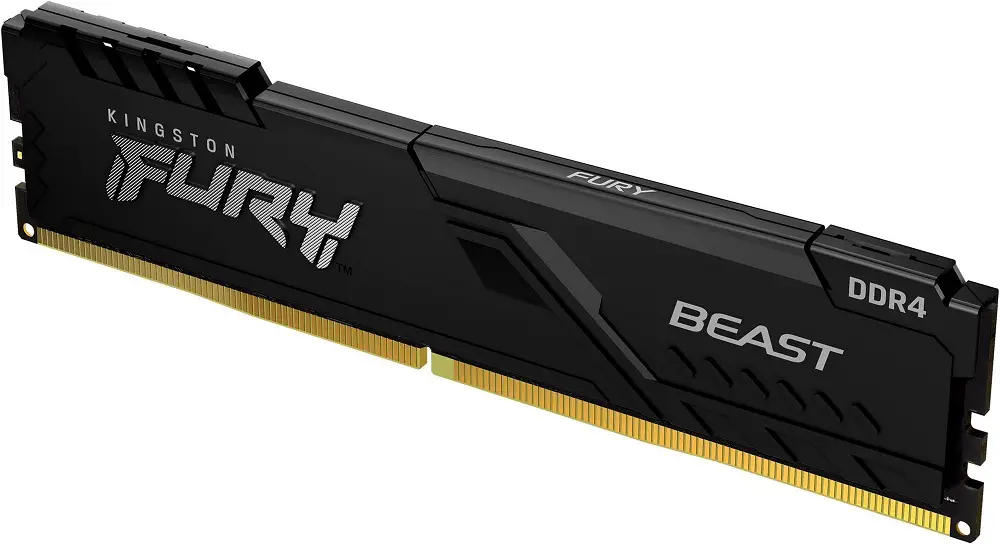
Возникла проблема, что нужно добавить памяти в комп. Сейчас стоит 32 гига, 2 планки Kingston FURY 16GB DDR4 3200MHz CL16 Beast Black 1Gx8. На материнке 4 слота под память . хочу добавить две планки Kingston FURY 32GB DDR4 3200MHz CL16 Beast Black
Суммарно получится 96 Гб . Стоит ли так делать или лучше ставить все 4 по 32 Гб, чтобы получилось 128? Просто не хотелось бы выкидывать те что есть по 16 Гб и пустить их в дело И если делать 32 + 64, то как ставить планки - две по 16 и потом две по 32 или через одну , для многоканальности?
P.S. работать планирую в after effects, premiere, blender. Для этого и памяти столько