


Технологии

Сохраняй посты, комментируй и ставь оценки
Случайно наткнулся на приспособление, которого мне прям не хватало. Если ваши домашние тоже не поддаются воспитанию, вот отличное вещица, которую можно распечатать всего за 28 минут:
Автор сей штуковины не я, но она определённо стоит того, чтобы о ней узнали ещё немного людей.
Ссылка на 3д-модель (заодно можете написать создателю что-то приятное):
https://makerworld.com/en/models/3129238-easy-plug-puller-v2-1-compact-eu-type-e-f-45-mm
Мне кажется, что те картинки бабаяны, которые мне присылает порой Мама - это кармически возвращается за все те бородатые анекдоты, что я рассказывал ей в моем детстве
Жене в качестве презента подогнали повербанку.
Ну дочка сразу за неё ухватилась, начала маме объяснять что это, для чего и т.п. Дочка любит всякие гаджеты.
Сразу поставила на зарядку. Минут через пять подумала что уже хватит и решила показать маме как заряжать телефон с помощью этого девайса.
В результате чуть ли не обожглась.
Вот фотки этого чудо-девайса. Будьте осторожны - так и до пожара не далеко.


На фотках прекрасно видно оплавленный пластик корпуса.
И это всего за 5 минут(может меньше)...
З.Ы. Зарядка слава богу выжила, кабель использовался из комплетка этой повербанки - кабель рабочий.
Когда-то боролся за исполнение п.4 Правил, настало время испытать его в деле.
Напоминаю, в соответствии с этим пунктом на ресурсе запрещены "рекламные" тексты, которые мы определяем как тексты с интенцией продажи товара или оказания услуги. Однако что нас отличает от раннего Пикабу, который давал здюлей за упоминание бренда в любом контексте, - у нас разрешено делиться собственным опытом пользования. Тем не менее, я особо не вижу таких постов. Возможно, никто не хочет рисковать. Что ж, на правах старожила и Пикабу и Капибары поиспытываю терпение нашей модерации...

Моей первой мышью была A4Tech Glaser. Модель не помню, но у неё был интересный объемный рисунок на корпусе, поэтому найти её изображение в сети - не проблема.

Upd. О-о-о, свою нашел! Пытался поменять в ней микрик и сжег паяльником дорожки, так что ЛКМ там не подлежит ремонту.

То ещё дерьмо, как и все бюджетные офисные мыши такого типа. И дёргающийся скролл и двойной клик ЛКМ спустя полгода эксплуатации - полный набор типовых проблем. И я терпел это несколько лет, пока, наконец, не счёл, что это, наверное, ненормально.
Однако такой уж я человек, что продолжаю пользоваться продуктами от одного и того же бренда, поэтому моей следующей мышью стала... Опять A4tech, но в этот раз из игровой линейки Bloody - модель V6.

Такое же дерьмо, те же поломки, только за 1300 рублей вместо 300. Из плюсов - фирменные алюминиевые глайды, которые настолько скользкие, что мышь словно левитирует над поверхностью, а также встроенная память/проц для хранения и исполнения макросов.
Тогда ёбжик попытался сожрать кактус в третий раз и купил Bloody AL90.

На самом деле, это была самая осознанная покупка. На тот момент я уже устал менять мыши раз в полгода-год. Помимо A4Tech, стал покупать самые дешевые офисные поделия типа Defender MB-270 за 100-200 рублей, ибо всё равно сдохнут в течение нескольких месяцев.

Тогда я начал понимать, что пора бы обратить взоры в сторону тех, кто сможет хотя бы пообещать надёжные микрики и скролл. И вы таки не поверите, кто громче всех орал про свои микрики-миллионники и ИК-энкодеры. Грёбаный A4Tech!
Начиная со старших моделей типа тех же A90/AL90 они стали устанавливать компоненты с большим ресурсом и инфракрасный скролл, в котором, как следует из названия, принцип работы завязан на измерение отраженного светового потока от ИК-излучателя вместо традиционной механической обратной связи.

Собсна, купился и купил. Но в этот раз всё хорошо. Почти пять лет, полет нормальный
Что ещё можно отметить, помимо ресурса... У меня довольно маленькая рука, и я давлю на кнопки вытянутыми пальцами, поэтому форма и размер корпуса прям идеальны под мой хват.

Имейте в виду, что даже с такой маленькой рукой мизинец вывешивается на коврик. Но это мой нормальный хват, я торможу мизинцем. Многим, однако, такое может не подойти.
Сами кнопки имеют очень короткий ход. Возможно, с годами он стал даже короче: у меня бывает судорога в указательном пальце, из-за которой я умудряюсь дважды жмякнуть кнопку за одно прикосновение. Такой себе биомеханический дабл-клик.
На двух главных кнопках есть прорезиненные накладки. Видел в отзывах, что народ умудряется протирать их насквозь. Могу лишь предположить, что это проблема тех, у кого агрессивный хват кончиками пальцев и длинно подстриженные ногти.
Скролл тоже имеет резиновый обод.

Мышь тяжёлая. В ней установлен съёмный барабан с семью грузами (каждый из которых тоже съёмный). Мне она нравится как есть, со всем установленным балластом. Пробовал без них, точность манипуляций уже не та. Инерция явно добавляет контроля. Опять-таки, это субъективный фактор.
И, да, на этой мыши тоже стоят алюминиевые глайды.

К слову, на днях пытался купить такие на другую мышь (на самом первом фото видна коробка X15, тоже достойная обзора кракозяба). Однако в продаже видел только тефлоновые и стекляные глайды. Тефлон уже попробовал, фигня. В середине декабря должно стекло доехать.

Характеристиками лазера не интересовался, ибо не вижу разницы. Однако если верить драйверу, сенса достигает 12000dpi. Мне и 1500 хватает.

К слову, о драйвере...
Удобно изменять назначения кнопок. Например, мне по работе много нужны горячие клавиши Ctrl-V и Ctrl-Alt-H. Просто перейти во вкладку Button, набить нужную комбинацию на виртуальной клавиатуре и привязать к желаемым кнопкам.


Можно пойти сложным путём: запустить вкладку Oscar Macro II и вспомнить зачаточные навыки программирования. Однако написание комплексных макросов требует комплексных задач типа имитации жестов мыши. В моей работе таких задач нет. По крайней мере, ничего не лежит на поверхности.

А вот для досуга... Каюсь, писал макросы для Escape From Tarkov на "автоматическую" стрельбу из полуавтоматов, а также на компенсацию отдачи стокового АК-74 еще в те годы, когда разрабы считали, что у винтовок пистолетный вектор отдачи (направлен в рукоять, а не в приклад). Благо, я не играю в официальном онлайне, только через SPT-AKI, поэтому возразить некому, кроме отчаянно матерящихся ботов.

Словом, иногда приверженность брендам-говноделам окупается, ибо может так случиться, что в какой-то момент они начнут делать нормальные вещи.
Инструкция к обзору:
Уважаемые, пока еще потенциальные, любители светодиодных ламп. Нам с вами еще надо очень многое наверстать. Давайте я вам расскажу как строятся мои обзоры ламп, ну а потом мы перейдем к одному из них.
Для начала мы говорим про статистику - про цену на лампочку и ее представленность по товарному ряду. Это сразу позволяет приобрести определенные ожидания. Если лампа дорогая, то ждем от нее многого.
Далее - идет обзор соответствия заявленных производителем параметров с теми что получилось измерить у меня.
Есть еще совсем техническая часть с схемотехникой, но тут я оставляю ссылку на свой проект, с надеждой что прям заинтересованные люди (которых меньше десятой доли процента на больших проектах) присоединятся и также станут моими коллегами по оценке ламп.
И в самом конце как раз я и транслирую мнение свое и мнение своих коллег, дабы дать репрезентативную картинку.
Теперь же про лампочку Voltega:
Цена на рассматриваемую лампочку Вольтега 11Вт с цоколем Е27 составляет 189 рублей. Относительно своего товарного ряда это - наиболее ожидаемая цена, которая есть есть у лампы.

(интерактивная диаграмма цены на лампы Вольтега)
Если же рассматривать относительно всех лампочек, что нашла наша система с цоколем Е27, то лампа все же находится уже в начале дорогого сегмента.

(интерактивная диаграмма цен на лампы Е27)
Соответствие характеристик:

20 Вольт в сети. Включаю лампу. При первом включении мощность лампы 10,8 Ватта уже немного меньше, но совсем чуть-чуть меньше, чем обещанные 11 Ватт. При этом мощность с прогревом лампы несколько снижается, так же как у большинства светодиодных ламп.

При изменении напряжения до 230 Вольт — мощность остается неизменной.
Коэффициент мощности. У этой лампы он 0,59. Ничего особенного. Честная мощность у этой лампы явно больше 8 Вт. А по стандарту, в таком случае цифра вот здесь должна быть не менее 0,85, но почти никто из производителей этот стандарт не соблюдает. И эта лампа не исключение.
Расходы за год 163 рубля при работе лампы 8 часов в день и при тарифе 5.38 рублей за Киловатт.

Цветовая температура 3918К, индекс цветопередачи 80,4 .

Оттенок желто-зеленого цвета в свете этой лампы минимален, он будет совершенно незаметен глазу. Свет можно считать чисто белым, между 4000К и 3500К.

Измеряю пульсации – безрисковый свет, точка в зеленой зоне, пульсации достаточно велики 21,3%, но на очень большой частоте 39,4 кГц.
Мне конечно куда больше нравятся светодиодные лампы, у которых коэффициент пульсаций меньше 1%. Но здесь, на такой большой частоте, абсолютно безопасным являются и 21%.
В сети 220 вольт, убираю внешнюю подсветку. 313 люкс. Неплохо для 10 ваттной лампы!
(тут должна была быть картинка, но сайт начал выдавать какую-то ошибку)
250 Вольт – все те же 313 Люкс
170 Вольт в сети – опять же 313 Люкс
65 Вольт и полная темнота.
Электроника лампы вполне устойчива к изменениям напряжения сети. С этой лампой не будете замечать изменения освещенности.
Лампа работает с выключателем с подсветкой.

Реальные габариты лампы. Первый размер. 108мм, второй размер 60 мм, а что на упаковке? А на упаковке решили не указывать габаритные размеры лампы, так что сравнивать не с чем.

Нагрев лампы во время работы. Колба нагревается достаточно серьезно, 53 градуса Цельсия. Корпус, конечно же, еще горячей – 85 градусов нагревается корпус.

Несмотря на то, что светодиодная лампочка имеет точки роста, она показалась по совокупности факторов даже очень неплохой. И я советую ее к покупке.

Мои коллеги оказались согласны с моим мнением, так что Voltega молодцы.
Ну и как обещал, техническую часть обзора вы сможете найти по вот этой ссылочке на обзор светодиодной лампы Вольтега.
Всем спасибо, увидимся в комментариях.
Я работаю в сфере 3D-моделирования и без удобной мышки тут не обойтись. Конечно, можно кое-как вертеть модельку с помощью тачпада, но с ним существенно падает скорость. В своё время отдельной проблемой для меня стал звук. Громкие клики мыши довольно заметны вечером в квартире, кому-то это может мешать отдыхать или спать. А если вы когда-то были в open-space офисах... Ну не просто так многие сотрудники там предпочитают сидеть в наушниках🙉
Изначально у меня было две мышки: Logitech G102 и Logitech M590. Первая – простая и удобная. Но громкая и с проводом. А вторая – беспроводная, с бесшумными кнопками, но маленькая. И мелькнула мысль: а что, если сделать из двух не совсем удобных мышей одну идеальную? Купил бесшумные свитчи и Logitech G305, пара часов с паяльником – и мышь мечты готова. Или нет..?
В G305 мне не хватало Bluetooth подключения, но форма настолько зашла, что я довольно долго с этим мирился. Но в однажды я узнал про Mchose G3 (я писал о ней в своём обзоре) и решил всё-таки сделать работу максимально комфортной.

Для любой мыши процесс будет одинаковым: снимаем глайды, выкручиваем винты, разбираем корпус, откручиваем винты, которые удерживают плату. Отличия в небольших нюансах, вроде наличия встроенного АКБ или защёлках. Плодить дополнительные видео не буду, их в интернете хватает в избытке, достаточно набрать в поисковике что-нибудь вроде "logitech g305 disassembly": они лаконичные и в отличном качестве. Для Mchose я нашёл видео на BiliBili.
Сам процесс не очень сложный: нужно аккуратно удалить припой с ножек старых свитчей с помощью медной оплётки (ищите видео по запросу Desoldering Wire how to use).

В идеале – они "выпадут" самостоятельно, но из-за трёх ножек этот момент произойдёт не сразу (за все три ножки были припаяны свитчи в G305, у Mchose припаяны только две) . Сильно дёргать не надо, можете повредить дорожки на печатной плате. Либо можно нагревать жалом паяльника сразу две ножки, это тоже способствует извлечению.


Вы можете выполнить замену только ЛКМ и ПКМ, но я хотел полной тишины, поэтому заменил все кнопки, кроме переключателя DPI (т.к. пользуюсь им достаточно редко)


Не обошлось и без сюрпризов. В процессе я обнаружил, что не всё китайцы скопировали у Logitech: свитч под среднюю кнопку мыши был гораздо длиннее, чем имеющийся у меня бесшумный. Впрочем... никто же не увидит проставку внутри мыши? Выручила пластиковая карточка, которая завалялась в ящике стола.


Как и хотел, тихо. Я провёл с клацающими мышами больше 15 лет своей жизни и был рад избавиться от громкого звука.
По моим ощущениям кнопки прожимаются также, как и на обычных "шумных" мышах. В играх вроде Deadlock и Space Marine 2 тоже бегалось вполне нормально. Некоторые пишут, что им не нравятся ощущение, т.к. тактильно такие свитчи как бы "липкие", но с реальным залипанием тут ничего общего. Скорее есть ощущение мягкости. Насчёт надёжности: я 4 года работал с Logitech G305, кликов в течение месяца я совершаю не меньше, чем какой-нибудь про-геймер. Залипаний или дабл-клика за это время не происходило, а если и произойдёт – у меня ещё около десятка этих свитчей.
В Mchose G3 я из интереса впаял бесшумные свитчи от HUANO. Тактильно или на слух разница с Kailh не ощущается. Если бы сам не знал, в какой мыши какие свитчи стоят, то вряд ли смог бы их различить.

Если для вас непринципиально сохранение привычной формы мыши или просто не хотите тратить время на перепайку кнопок, но хотите оценить "бесшумность", то можете попробовать следующие мыши:
Во всех упомянутых моделях установлены Kailh Silent Micro Switch, так что звучание у них будет почти одинаковое. Ну и можно заранее потыкать их в магазине: это позволит понять, стоит ли вам тратить время на модификацию грызуна.
Мне нравилась форма Logitech G102/G305, однако хотелось иметь возможность подключения по Bluetooth. К сожалению, перепробовав только за последний месяц с десяток мышей, более удобной формы для себя не нашёл. В процессе поиска информации я и набрёл на это чудо реверс-инжиниринга.

Пока что предварительные ощущения скорее положительные: тут на 99% та же самая форма, что у Logitech G305, есть возможность подключаться по проводу, 2.4G или Bluetooth. Мышь выпускается аж в пяти версиях (а на маркетплейсах ещё есть и путаница с наименованиями), моя модификация сопоставима по цене с новой G305.

Но проявились и мелочи, добавляющие ложку дёгтя: в процессе дальнейшего использования становится заметно, что инженеры компании "дорабатывали" мышь без чувства эргономики или стиля.
Никакого периода привыкания нет: я пользовался G305 на протяжении последних 4 лет и, сев работать с этой мышью, не ощутил вообще никаких изменений. Это было даже забавно: хоть я сознательно стремился к отсутствию отличий в эргономике, где-то в подсознании поскреблось навязанное чувство неудовлетворённости. Как так, получил новую мышь, но нет чувства новизны? Тараканы вещизма в недоумении😅
В комплекте дубовый провод для зарядки и донгл-адаптер 2.4Ghz. Последний прячется в небольшом люке на нижней стороне мыши, во время тряски не болтается. Рядом с ним находятся ползунок вкл./выкл. и кнопка переключения режимов подключения.
В тех немногочисленных отзывах, которые есть о Mchose G3, отмечается отсутствие скрипа корпуса, т.к. здесь нет крышки батарейного отсека (встроенный аккумулятор). Да, это действительно так, при сжимании корпус Logitech G305 скрипел. Как и новоприобретённый "анчоус" – это будет слышно в видео. Однако как часто вы "выжимаете сок" из мыши во время игры или работы..? В такой ситуации стоит либо что-то исправить в личной жизни, либо купить эспандер.

А теперь начинается то, за что инженеров фирмы Mchose хочется поругать. Как философски заметил уважаемый @Imitatordavleniy ,
Даже ложка говна в бочке мёда много или мало ?

Кнопка включения. На Logitech она имеет приятную рельефную фактуру на поверхности и довольно мягкий ход, вы можете сдвинуть её подушечкой большого пальца. На Mchose кнопочка гладкая с единственной прорезью по центру, и она очень тугая. Единственный способ её переключить – это влезть ногтем в прорезь, а сделать это одной рукой у вас вряд ли получится, скорее всего придётся придерживать мышь второй рукой. Уж точно не так легко, как это было в Logitech.
Запах. Если вы застали времена смартфонов Nokia, то, вероятно, помните этот специфический запах новой техники из коробки, иногда он встречается и в современных устройствах. Так вот, данная мышь пахнет не так. Это какой-то неприятно китайский аромат, как будто в гараже, где собирают эти мыши, живут ещё 3-4 кота. Если у вас острое обоняние, вы не кошатник и оказываетесь в тесном пространстве с человеком, который приютил у себя котика – обычно это ощущается. Вот примерно такой же дух исходит из мышиных недр. Впрочем, через пару дней он выветрился.
Передняя часть корпуса возле колеса с острым краем. Во время работы я меняю положение пальцев и хват, и порой у меня средний палец лежит на "полочке" впереди колеса. Во время прокрутки "вверх" острый край цепляется за подушечку пальца. Я бы не обратил на это внимания, но на G305 подобного не было, там все края аккуратно обработаны.

Стабильность соединения. 2,4GHz соединение работает как человек, который вяло напрашивается на увольнение. Точную причину я пока что не выяснил, однако изредка курсор начинает лагать и подвисать. При этом свисток вставлен в порт ноутбука на расстоянии 30 см от мыши, а дома подключение всех устройств по 5GHz. Что любопытно, при Bluetooth соединение таких проблем не заметил. За 4 года владения G305 при аналогичных условиях эксплуатации подобного не происходило.
Upd. В некоторых темах рекомендуют вставлять донгл в порт USB 2.0, мол, что-то там с частотой опроса... Совет встречается чаще с "китайскими" устройствами, я натыкался на похожие советы и в поиске информации о Nuphy. Вот только у меня в ноутбуке все порты USB 3.1 🤨
Откровенно китайское приложение, с кривым переводом, а местами и вовсе с иероглифами. Кроме того, у мыши как-то странно работают профили: один и тот же профиль в 2,4G и Bluetooth режимах явно имеют разные DPI. Софт позволяет настроить мышь только при 2.4G подключении, в режиме Bluetooth мышь не видно.

Глайды. Первые полчаса я не снимал с них транспортировочную плёнку. Снял, попользовался 3 часа. И приклеил обратно. Разницы в скольжении никакой (или же настолько мала, что я её не чувствую), но плёнка хотя бы синяя, в отличие от белых глайдов на голубой мыши.
И напоследок – у меня мышь пастельного голубого оттенка. Однако адаптер 2.4 Ghz – белый, а провод – чёрный. Вполне можно было бы отказаться от бесполезного провода в комплекте в пользу более аккуратного дизайна.

Мышь может может заинтересовать вас исключительно в следующем случае:
Если хотите получить перечисленное в одном устройстве, тогда данная мышь для вас. Иначе вас встретит множество мелочей, которые начнут раздражать в процессе эксплуатации.
А я в будущем всё равно полезу внутрь, чтобы перепаять в ней кнопки на бесшумные, как сделал это на своей старой Logitech G305. Тогда и "подправлю напильником" некоторые недостатки.

Венгерские инженеры-энтузиасты собрали систему виртуальной реальности, которая позволяет крысам играть в культовый ретро-шутер Doom. Установка состоит из всенаправленной беговой дорожки в виде шара, на котором располагается зафиксированный грызун. Перед глазами животного находится миниатюрный панорамный дисплей, а также рычаг для стрельбы. За успешные действия в игре, например, за движение к выходу или попадание в монстра, крыса получает награду в виде капли сладкой воды. Чертежи, программное обеспечение проекта, а также инструкция по сборке опубликованы в открытом доступе.
Системы виртуальной реальности все чаще используют не только для развлечений, но и в научных исследованиях, например, для изучения особенностей поведения животных. Поскольку надеть VR-шлем на голову мухе или мыши проблематично, ученые обычно используют панорамные экраны, окружающие животное, а его движения ограничиваются бегом на шаре или беговой дорожке. Такие системы позволяют симулировать условия, невозможные в реальности, и получать ценные данные о работе мозга.
В последние годы появилось несколько подобных исследований. Например, ученые из Германии и Австрии разработали систему FreemoVR, напоминающую голодек — голографическую комнату из сериала «Звездный путь». Животное внутри системы могло свободно перемещаться по арене, а камеры в реальном времени отслеживали его положение и подстраивали проецируемое на стены «комнаты» изображение. Еще одна группа исследователей создала миниатюрные VR-очки, которые крепятся непосредственно перед глазами мыши, обеспечивая животному максимальный эффект погружения в виртуальную реальность. Однако большинство таких систем — это сложные и дорогие лабораторные установки, предназначенные для решения научных задач.
Венгерский нейробиолог Виктор Тот (Viktor Tóth) совместно с инженером Шандором Макрой (Sándor Makra) решили сделать VR-системы для животных более доступными для постройки энтузиастами и разработали открытую VR-платформу для крыс на примере видеоигры Doom. Все чертежи и инструкции по сборке они опубликовали в свободном доступе.

В основе системы — большой 40-сантиметровый шар из пенопласта, покрытый жидкой резиной, который свободно вращается и играет роль всенаправленной беговой дорожки. Грызун закрепляется в специальной упряжи на вершине шара и может бегать по его поверхности, вращая шар во всех направлениях. Установленные вокруг шара оптические сенсоры считывают это вращение и преобразуют его в команды перемещения персонажа в игре. Для визуализации используется небольшой изогнутый панорамный Full HD AMOLED-экран, который охватывает поле зрения животного на 180 градусов по горизонтали и на 80 градусов по вертикали, обеспечивая эффект погружения.
В качестве игрового окружения выбран модифицированный вариант классического шутера Doom. Крыса обучается бегать по коридорам уровня, встречая на пути врагов. Чтобы «выстрелить», животное должно приподняться на задних лапах и нажать на рычаг, расположенный перед ним. Успешное действие — уничтожение монстра или прохождение определенного участка — вознаграждается порцией подслащенной воды, которая подается через трубку прямо ко рту. Система автоматизирована: компьютер отслеживает игровые события и управляет подачей награды. Для имитации столкновений с препятствиями предусмотрена система подачи воздушных потоков на вибриссы.
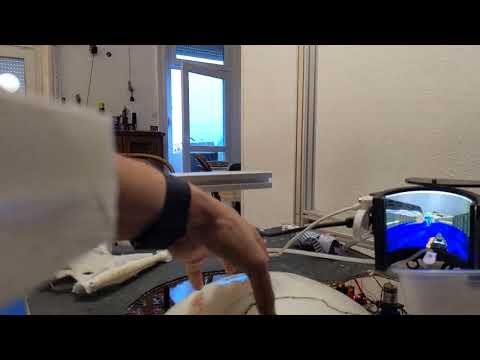
Вся система управляется с помощью персонального компьютера и одноплатного компьютера Raspberry Pi. На ПК запускается модифицированная версия игры ViZDoom и управляющий скрипт на Python, который обрабатывает данные сенсоров и игровую логику. Raspberry Pi в реальном времени считывает показания датчиков, а также управляет моторами и системой подачи вознаграждения. Шар помимо отслеживания движений крысы в режиме свободного вращения может также принудительно приводиться в движение моторами. Эта функция используется для обучения: система может вести животное по нужному маршруту и выдавать вознаграждение, помогая ему установить связь между движением, стрельбой по демонам и наградой.
В ходе экспериментов три крысы по кличке Тодд, Кодзима и Гейб успешно прошли этап привыкания к установке, который занял около двух недель для каждой. Они научились самостоятельно бегать по коридору и нажимать на рычаг. Полноценный цикл обучения сложным действиям, однако, провести не удалось, так как, по словам автора, крысы к тому моменту уже переросли подходящий для экспериментов возраст. Однако начальные результаты подтвердили работоспособность VR-системы.
Купил я недавно по случаю хитрый девайс, результат скрещивания планшета и смартфона. Это iScan, портативный ручной сканер PhotoScan 01 черный. Здесь я хочу поделиться с вами своими первыми впечатлениями, а также ознакомить вас с прилагаемой инструкцией для пользователя. Эту инструкцию я отсканировал этим сканером, текст распознал прилагаемым софтом и перевел на русский.

*** Стр.02 Что такое ручной сканер. Зачем и кому нужен ручной сканер. Цена. Основные характеристики. Как у меня появился ручной сканер и что я им сделал в первую очередь. ***

Ручной сканер - немного странный девайс, результат скрещивания обычного планшетного сканера и смартфона.
Отличается низкой ценой около 3700 рублей по состоянию на 27.01.2024 и маленькими размерами (его длина заточена под ширину стандартного листка бумаги и равна примерно 31см).
Портативный ручной сканер PhotoScan будет полезен для мобильных людей, работающих с бумажными документами, и нежелающих использовать свой смартфон для фотографирования документов.
Основные характеристики
Тип сканера - Портативный мобильный сканер; ручной
Тип датчика сканера - CIS
Страна производства - Китай
Разрешение сканера - 900x900 dpi
Автоподача оригиналов для сканирования - нет
Длина упаковки - 31 см
Высота упаковки - 10 см
Ширина упаковки - 5 см
Одной из особенностей модели PhotoScan 01 является возможность работать автономно без подключения к компьютеру или смартфону.
В чехле сканер похож на элегантный маленький дамский зонтик или на маленькую дамскую полицейскую дубинку.
Приобрести этот аппарат меня сподвигло желание попробовать что-то принципиально новенькое - это да, ручной сканер принципиально отличается от планшетных.
*** Стр.03 Комплект поставки. Что там есть. Чего там нет, но требуется. ***

На коробке поставки следующий текст.
Портативный сканер в виде волшебной палочки, очень компактный
Встроенный детектор сканирования в реальном времени, чтобы избежать искажения изображения.
Через встроенный регулятор скорости можно контролировать скорость сканирования.
Две батарейки АА позволяют сканировать более 200 страниц.
Прилагается программное обеспечение оптического распознавания текстов.
Два варианта формата: JPEG/PDF.
Высокое разрешение: МАКС. 900 точек на дюйм.
Чрезвычайно портативный.
После того, как поверхностно разобрались с текстами на коробке, откроем ее и посмотрим внутрь.

Помимо самого девайса (который мы посмотрели выше) и короткой инсрукции (ее по разберем пошагово далее) здесь мы найдем следующие вещи.
Калибровочная карточка - плотная картонка с инструкцией, как проводить эту самую калибровку.
Диск с софтом для распознавания текстов - софт OCR ABBYY FineReader 11. Сразу важное примечание - предупреждение. Сама версия софта бесплатная. Но есть ловушка. Программа предложит произвести обновление. Этого делать не надо. Обновленная версия запросит провести оплату.
Кабель - для соединения с компьютером.
Чехол - для хранения и переноски.
Салфетка - для протирки от пыли и грязи.
Предметы, которых нет в поставке, но которые нужно иметь.

2 батарейки АА - именно от этих батереек дефайс берет энергию. Но в комплект батарейки не входят, видимо из опасения, что они успеют разрядиться прежде чем достигнут покупателя.
Карта памяти 32ГБ - точнее, не более 32-х ГБ.
Тупая иголка - дырки, в которые надо тыкать в девайсе есть, а вот самой тупой иглы почему-то нет. Даю ее изображение, чтобы было совсем понятно, о чем речь. Обычно входит в состав поставки смартфонов. Эта тупая иголка понадобиться для установки времени (1 Time set - Установить время) и форматирования карты (4 Format Button - Кнопка "Формат").
Вообще, очущается странный и стойкий закос под старину. Тут и диск вместо флешки (а у Вас есть устройство для чтения ДВД дисков?), и жесткое ограничение по памяти для карты. Хорошо еще, что пока такие карты есть в продаже.
Итак, теперь нам понятно, что нас ждет в поставке, что надо иметь, можно двигаться дальше.
*** Стр.04 - Стр.10 Инструкция вложенная. ***

Здесь и далее мы будем сканировать инструкцию этим сканером, затем предлагаемым софтом будем производить распознавание текста. И, до кучи, переведем это все на русский.
***** Руководство по портативному сканеру *****
*** 1: Спецификация ***
НОВЫЙ и ПРАКТИЧНЫЙ — цифровой портативный сканер.
Разрешение сканирования: 300/600/900 точек на дюйм.
Сохраняет файл JPG или PDF на карту microSD.
Поддерживает карту Micro SD до 32 ГБ.
2 щелочные батарейки АА.
Примечание. Для MS Windows 10 установка драйвера не требуется. Вообще, сканер работает как самостоятельный дефайс вообще без подключения к компьютеру. Подключение к компьютеру по USB требуется в момент передачи созданных файлов на компьютер.
*** 2. Компонент: ***
NN Компонент Функция
1 Установить время Нажмите эту кнопку, чтобы войти в режим установки времени
2 USB-порт Порт USB 2.0, высокоскоростной
3 SD Card Карта памяти MicroSD
4 Кнопка "Формат" Нажмите эту кнопку, чтобы отформатировать карту Micro SD.
5 Форматы хранения Выберите форматы хранения. На ЖК-дисплее будет отображаться JPG/PDF.
6 Светодиодный индикатор сканирования Сканирование готово: светодиодный индикатор горит зеленым светом.
7 Питание/Сканирование Включение/выключение питания: удерживайте эту кнопку в течение 2 секунд, затем включите питание или выключите питание. После включения питания нажмите эту кнопку для сканирования. Затем нажмите эту кнопку, чтобы остановить сканирование.
8 Источник питания 2 батарейки АА
9 Разрешение На ЖК-дисплее отобразится значок режима высокого/среднего/низкого разрешения 900/600/300 точек на дюйм.
10 ЖК-дисплей Отображение статуса сканирования
11 Светодиодный индикатор корректности сканирования При превышении скорости: светодиодный индикатор горит красным.
No Функция Описание
1 Инструкции по SD-карте SD CardФотографии (отсканированные изображения) будут храниться на карте Micro SD.
2 Индикатор заряда батареи
Power adequate - Мощность достаточная
Battery low - Низкий заряд батареи
3 Режим JPG/PDF Могут быть созданы файлы JPG или PDF
4 Счетчик Отображение номера файла на карте Micro SD
5 Выбор разрешения Высокое:900DPI / Среднее:600DPI / Низкое:300DPI
*** 3. Как использовать этот сканер ***
1. Открыть дверцу батарейного отсека
Для этого надо выполнить 2 движения:
Сдвинуть дверцу (крышку) батарейного отсека на 7 мм.
Поднять дверцу (крышку) батарейного отсека вверх.
2. Поместите 2 щелочные батарейки типа АА в батарейный отсек.
3. Удерживайте кнопку питания/сканирования нажатой в течение 2 секунд, чтобы включить девайс.
3.2 Вставьте карту MicroSD
3.3 Установить время (год, месяц, день, часы, минуты)
1. нажмите кнопку TIME SET для перехода в режим установки времени.
2.1 xx отобразиться на ЖК-дисплее, нажатием кнопок JPG/PDF и DPl меняем значение.
3. Нажмите кнопку SCAN, чтобы подтвердить установку времени (точнее, текущего параметра: 1-год, 2-месяц, 3-день, 4-часы, 5-минуты).
4. Переход к настройкам следующего режима (имеется ввиду 1-год, 2-месяц, 3-день, 4-часы, 5-минуты) на ЖК-дисплее, см. ниже:
lxx Установить год
2xx Установить месяц
3xx Установить день
4xx Установить часы
5xx Установить минуты
5. После установки всей информации нажмите TIME SET, чтобы выйти.
Чтобы стало совсем понятно, посмотрим конкретный пример.
Допустим, нам следует установить следующие значения даты-времени: 26.01.2024 18:44
1 :: 24 - устанавливаем год 2024
2 :: 01 - устанавливаем месяц 01 - январь
3 :: 26 - устанавливаем день 26
4 :: 18 - устанавливаем час 18
5 :: 44 - устанавливаем минуты 44
С установленной датой и временем будут создаваться файлы с отсканированным изображением.
3.4 Отформатируйте карту MicroSD
1. Вставьте новую карту MicroSD в сканер, затем откройте (имеется в виду "включите") сканер.
2. Нажмите кнопку формата, на ЖК-дисплее отобразится "F".
3. Нажмите кнопку питания/сканирования (главная большая кнопка), чтобы отформатировать карту MicroSD.
4. Индикатор SD-карты будет мигать до завершения форматирования карты MicroSD.
По факту процесс форматирования карты MicroSD занял несколько секунд, после чего карта успешно работала без видимых проблем.
3.5 Установить разрешение:
Нажмите кнопку DPI, чтобы выбрать Высокое разрешение/Среднее разрешение/Низкое разрешение.
На ЖК-дисплее отобразится значок высокого разрешения/среднего разрешения/низкого разрешения.
Примечание. Я далее работал только с высоким разрешением. Не уловил, какой смысл работать со средним или с низким разрешением.
3.6 Установить цветовой режим сканирования
Нажмите кнопку JPG/PDF и выберите формат JPG/PDF.
На ЖК-дисплее отобразится значок режима JPG/PDF.
3.7 Как сканировать
Сканирование одной рукой:
Установите правильное положение сканера на сканируемых объектах.
Удерживая сканер, нажмите кнопку SCAN (СКАНИРОВАНИЕ).
Двигая медленно сканер, ваша рука должна оставаться устойчивой, чтобы получить изображение высокого качества.
Нажмите кнопку питания/SCAN, чтобы остановить сканирование.
Примечание. Качество сканирования зависит в основном от правильности движения сканера. А это зависит от твердости вашей руки и от опыта сканирования. Все листы инструкции сделаны с помощью этого сканера. Этой мой первый опыт ручного сканирования. Как вы заметили, качество не очень высокое.
Первые 5 файлов, созданных при помощи этого сканера.
26.01.2024 19:10 525 732 IMAG0003.JPG
26.01.2024 19:07 493 004 IMAG0002.JPG
26.01.2024 19:02 648 931 IMAG0005.JPG
26.01.2024 19:02 90 661 IMAG0004.JPG
26.01.2024 18:49 1 576 408 IMAG0001.JPG
Обратите внимание на маленький размер одного из файлов из этой первой пятерки. Это признак того, что файл получился с некачественным изображением.
Вообще, я думаю, не стоит расстраиваться если у меня или у вас первые файлы получатся с не слишком качественными изображениями. В отличие от привычного планшетного сканера, здесь важное значение имеет твердость руки, т.к. протяжка производится вручную. Нужна тренировка кисти руки!
*** 4. Инструкции по светодиодным сигналам ***
"зеленый" Сигнал включен – сканирование в процессе.
"зеленый" Сигнал выключен - сканирование завершено.
"красный" Сигнал включен - сканирование слишком быстро. Перезапускаем, снова сканируем.
"красный" Сигнал выключен - сканирование нормальное. Продолжайте процесс сканирования.
*** Итоги. Выводы. Пожелания. ***
Если вы любите необычные девайсы, вам нравится процесс сканирования, а рука ваша тверда, то купите этот гаджет хотя бы просто для развлечения.
Если вам предстоит большая работа по сканированию большого количества разных документов, то полагаться на этот маленький сканер не стоит. Лучше приобрести обычный планшетный сканер.
Желаю успеха в сканировании!
Первоисточник:
Бесплатно, без СМС, без регистрации.
#############
### Конец ###
#############
Если вы думаете, что заряженная Чумаком у телевизора водичка и циркониевые браслеты - явление исключительно российской (или постсоветской вообще) культуры, то спешу вас разочаровать: подобные товары продавались (и, наверное, продаются до сих пор) и на "благополучном Западе". В том числе такие, которые до российского рынка не успели дойти.
И вот один из таких ГАДжетов, продававшийся "там" в середине 2000-х.

Это автоматический перематыватель CD- и DVD-дисков. Реклама обещала, что устройство за считанные секунды перемотает диск на начало, если вы не умеете делать это самостоятельно или у вас нет на это времени. "Приманка" работала, потому что это был самый конец эпохи плёночных кассет и немало людей ещё не успели понять, что запись материала на диск происходит не так, как на плёнку, и в перемотке он не нуждается.
Правда, пользователи всё-таки обнаружили в устройстве функцию, имеющую хоть какой-то смысл: оно умело воспроизводить "перематываемые" диски задом наперёд. Но всё равно - потраченных денег эта функция явно не стоила.
А вот моя статья про то, как один парень (достаточно известный в США киноактёр, между прочим!) в 90-е года разводил доверчивых американских домохозяек:
В 2011 году пластиковые банковские карточки стали почти бессмысленными. Пока одни только начинают оплачивать покупки с помощью NFC, другие не представляют поход в супермаркет без смартфона в кармане. И далеко не все знают, как работает функция NFC.

Фарадей и Максвелл и не подозревали, что изученное ими электромагнитное поле заменит чеканные пенни. Монет в карманах не носи, появилась NFC!
Что такое NFC
NFC расшифровывается, как «Near Field Сommunication». С английского языка это переводится, как «связь в ближней зоне». Эта технология основана на принципе радиочастотной идентификации (RFID). Это значит, что устройства с NFC могут передавать энергию на другие устройства, у которых нет батарейки, и обмениваться с ними информацией через радиоволны. Это используется для того, чтобы идентифицировать вещи, проверять их подлинность и отслеживать их местоположение.
Простейший пример чипа NFC — банковская карточка! Вы, скорее всего, замечали, что оплачивать ею можно, даже не прикладывая к терминалу. До 2007 года банковские карты необходимо было прокатывать магнитной полосой или вставлять в терминал.

Может ли NFC заменить Bluetooth на телефоне
Технология NFC в телефоне сравнима с функцией Bluetooth: только в «синем зубе» времени на соединение уходит в 60 раз больше, а радиус действия — в 50 раз шире. И NFC позволяет связать лишь два устройства, в то время, как через Bluetooth мы подключаемся и к смарт-часам, и к наушникам, и к роботу-пылесосу одновременно. Так что эти функции в телефоне отнюдь не взаимозаменяемы.
Когда появилась NFC на телефонах
Официально компании Nokia, Philips и Sony презентовали функцию NFC в 2004 году. Но история ее появления началась гораздо раньше.
В основе работы NFC лежит радиочастотная идентификация: способность устройства считывать метки, находящиеся в электромагнитном поле. Эту технологию запатентовал в 1983 году американец Чарльз Уолтон.
Спустя 14 лет функцию радиочастотной идентификации впервые применили... в игрушках! Да, компания Hasbro удивила детишек фигурками по мотивам «Звездных войн». Внутри фигурок находился чип CommTech. При подключении к считывателю эти чипы воспроизводили самые разные звуки из «Звездных войн»: от дыхания Дарта Вейдера до сигналов R2-D2. А потом производители поняли, что NFC — не просто игрушка.

В телефонах NFC появилась в 2006 году. Тогда патент на технологию принадлежал Эндрю Уайту и Марку Борретту из компании Innovision Research and Technology. Первым мобильным устройством с NFC стал старый-добрый Nokia. Сначала, в качестве эксперимента, функцию внедрили в модель 3220, а потом выпустили Nokia 6131 NFC.
Удивительно, но первое применение функции NFC на этих устройствах в России было связано с метро! На телефонах по умолчанию установили приложение Московского метрополитена. С помощью чипа NFC можно было оплачивать проезд. И это в 2006 году!
Это сейчас мы понимаем, что NFC — перспективная разработка. А во времена первых Nokia с бесконтактной оплатой пользователи еще не могли оценить ее по достоинству. Лишь в конце 2011 года по всему миру было продано около 30 миллионов моделей телефонов с NFC. Отчасти благодаря Google: компания отрекомендовала технологию как многофункциональный инструмент.
Как работает функция NFC
Основывается работа NFC на обычном радио на частоте 13,56 МГц. Функция позволяет передавать данные со скоростью до 424 килобит в секунду.
С помощью этой технологии можно передавать данные на очень близком расстоянии (около 4 см). Чтобы передать какую-то информацию, нужно, чтобы одно устройство (инициатор) активно создавало радиосигнал, а второе (цель) просто было в зоне действия. Можно и два телефона между собой связать, если оба включены.
Сама метка NFC очень маленькая и не требует много энергии, поэтому ее стали устанавливать во все новые модели смартфонов. Находится она на задней стороне, под крышкой. Бывает, NFC устанавливают и на планшетах. Чтобы пользователи не ломали голову, как приложить телефон для передачи данных, производители обычно наклеивают на корпусе планшета значок, под которым находится чип NFC.
Оплата покупок через NFC состоит из следующих этапов:
Зачем нужна функция NFC на телефоне
Возможности NFC не ограничиваются оплатой покупок и проезда.
Однако использование NFC связано и с некоторыми рисками. Их описали австрийские эксперты еще в 2006 году: главная угроза заключается в «человеке посередине». Сигнал NFC можно перехватывать, модифицировать и глушить. Да, функция несовершенна. Именно поэтому NFC следует выключать после использования. И не забывать, что в общественном транспорте закон «не прислоняться» людям с терминалами не писан.
Источник: www.techinsider.ru
Вот тут происходит сравнение заявленных и реальных характеристик
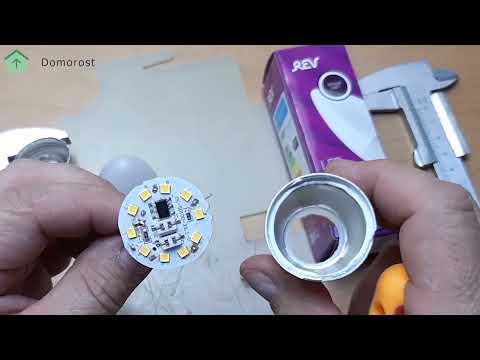
А вот тут уже более инженерная тема
Ну и если вы весь такой из себя светотехник и хотите поучаствовать в построении рейтинга лампочек.
Эту лампу я бы не посоветовал к покупке.
Берегите глаза.
Вибрационная обратная связь (она же force feedback) - распространенная история в игровой индустрии.
Мимо вас по экрану проезжает танк - и вы чувствуете как трясется ваше кресло - с помощью специального вибро-гаджета, закрепленного на ножке стула, или вибро-накидки с эксцентриковыми моторчикми, типа автомобильной электромассажной накидки...
Но на все, что касается "force feedback" действуют патенты американской компании Immersion. Им принадлежат все мыслимые и немыслимые варианты и комбинации использования обратной связи в электронных гаджетах, что сильно затрудняет стороннюю разработку устройств и развитие технологии…
Immersion- родоначальница "force feedback" в принципе, как такового – именно эта компания впервые применила его в играх. Инженеры Immersion были первыми людьми, которые додумались связать события в игре с отдачей на устройстве ввода. Компания даже выпускала мыши с вибрационной обратной связью в свое время, но с годами стала немыслимо крута, и потребительскую электронику давно не делает – выпускает отдельные модули, а главное – торгует своими патентами.
…С патентными ограничениями в свое время (в 2002 году) столкнулся даже такой монстр, как Sony, когда началась продажа джойстиков для PlayStation с вибрационной обратной связью. Японская компания выплатила нешуточный штраф, и некоторое время завозила для продаж в США свои джойстики БЕЗ вибромоторов, а впоследствии, после завершения патентных тяжб, была вынуждена приобрести патент для дальнейшего использования технологии в своих новых продуктах…
PS
Сам по себе приоритет на вибрационную обратную связь выглядит, мягко говоря, странно - типа, как патент на бутылку, на мяч, на колесо… Однако, все крупные представители игровой индустрии (типа Logitech, Thrustmaster, Fanatec и т.д.), а также прочих IT-сфер, вынуждены покупать дорогостоящие патенты Immersion. Даже вибрация дисплея смартфона в ответ на нажатие экранной кнопки, попадает под их патенты, и им за это платят производители мобильных телефонов!
На техновыставке показали телефон 50 NXTPAPER, чей экран может переключаться из цветного режима в черно-белый. В таком моде гаджет работает как электронная книга и не разряжается почти неделю.

Разработчик создал браузерный инструмент на базе Chromium, который превращает Steam Controller второго поколения от Valve в самоходную машинку. Гаджет ездит по плоской поверхности в реальном времени без установки какого-либо приложения или драйвера.
Веб-страница подключается к контроллеру через WebHID, браузерный стандарт для прямого взаимодействия с USB и Bluetooth-периферией, и заставляет геймпад двигаться за счёт пульсации моторов вибрации.
Принцип работы основан на том, что моторы вибрации на определённой частоте заставляют весь корпус контроллера вибрировать и постепенно ползти в выбранном направлении.
"Рулёжка" реализована через изменение интенсивности импульсов, подаваемых на моторы каждого из стиков, так что смещение нагрузки в сторону одного из них поворачивает геймпад во время движения. Это тот же принцип вибрационной локомоции, на котором работают дешёвые игрушки.
WebHID даёт веб-странице низкоуровневый доступ к железу после того, как пользователь подтвердит выбор контроллера. Вся настройка работает внутри одной вкладки, ничего скачивать не требуется. При этом WebHID поддерживается только в Chromium-браузерах, таких как Chrome и Edge, но не в Safari или Firefox.
На сайте есть оговорка, что сервис предоставляется "как есть" без каких-либо гарантий, и предупреждение о том, что катание контроллера по поверхности царапает корпус и постепенно изнашивает его. Использовать стоит на ровных гладких поверхностях, которые позволяют геймпаду свободно двигаться и снижают трение.
Сообщество активно экспериментирует с контроллером второго поколения с момента его майского запуска. Valve вскоре после релиза опубликовала CAD-файлы Steam Controller под лицензией Creative Commons, прямо приглашая пользователей создавать собственные аксессуары.
Геймпад сочетает два трекпада, гироскопическое управление и кнопки на хвате, и весь этот набор ввода породил волну экспериментов после того, как первые экземпляры дошли до покупателей.
Моторы вибрации, которые в данном случае использованы не по назначению, ранее уже были болевой точкой контроллера. Особенности прошивки приводили к тому, что в некоторых играх вибрация работала нестабильно или полностью отключалась, и Valve работает над исправлением этой проблемы патчами.
Спрос на гаджет остаётся настолько высоким, что после распродажи стартового тиража перекупщики выставляли его дороже 300 долларов. Тем, кто встаёт в очередь резервирования сейчас, назначается один из трёх временных промежутков, сентябрь 2026, декабрь 2026 или 2027 год, когда им придёт письмо с возможностью оформить покупку.

История, достойная сценария шпионского триллера, разворачивается прямо сейчас в социальных сетях.
Прототип Pixel Watch 5 был обнаружен аквалангистом на морском дне после того, как сотрудник Google случайно обронил гаджет во время путешествия по Карибскому морю.
Рэнди Питчфорд, известный по работе в Gearbox, рассказал о необычном происшествии. Его друг во время погружения у острова Сен-Мартен заметил на дне умные часы. При ближайшем рассмотрении выяснилось, что это еще не вышедшие Pixel Watch 5, после чего дайвер начал поиски владельца через интернет.

В последующем обновлении Питчфорд сообщил, что связался с владельцем гаджета, и сейчас идут приготовления к возвращению девайса законному хозяину.
Если вы нашли что-то не принадлежащее вам, отплатите добром и постарайтесь вернуть это законному владельцу.
Известный YouTube-блогер Маркес Браунли прокомментировал пост в X, заявив, что это, пожалуй, "самое гугловское событие из всех возможных".
Еще до этого появления о Pixel Watch 5 было известно немало. Часы сохранят привычную круглую форму с более тонкими рамками и будут доступны в двух размерах, 41 мм и 45 мм. Дисплей получит усиленное сапфировое стекло для повышенной прочности и OLED-панель с пиковой яркостью около 3000 нит.
Смарт-часы, по слухам, будут работать под управлением новой WearOS 7. В качестве процессора прогнозируется либо новый чип Tensor под кодовым названием "NPT", либо Qualcomm W5 Gen 3.


